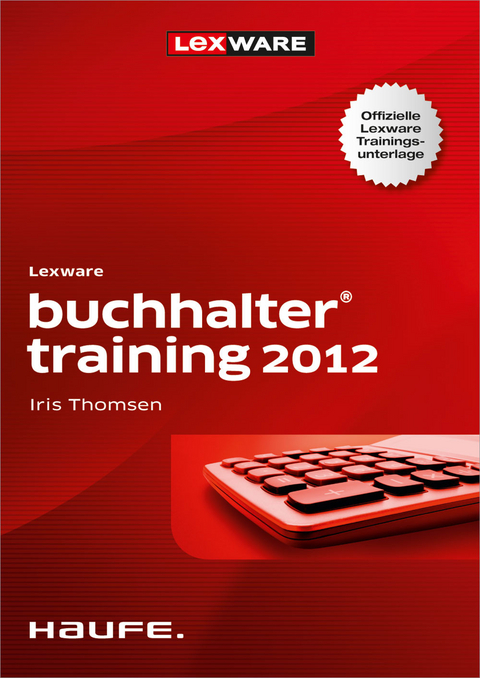
Lexware buchhalter training (eBook)
200 Seiten
Haufe Verlag
978-3-648-02463-8 (ISBN)
Arbeiten Sie jetzt mit Ihrer Lexware Software buchhalter/ plus/ pro oder premium noch effizienter und finden dank diesem Buch zusätzlich viele nützliche Hilfestellungen in der täglichen Anwendung. Durch das Trainingsbuch, welches perfekt auf die Inhalte der Software abgestimmt ist, lernen Sie Schritt für Schritt die Vorteile der Lexware-Anwendungen kennen. Viele Beispiele mit anschaulichen Screenshots, die sich direkt auf die Bildschirmansicht des Programms beziehen, erläutern die Vorgehensweise und leisten wertvolle Hilfestellung. In Abstimmung mit Lexware, ist diese Trainingsunterlage immer auf dem neuesten Stand.
INHALT:
- nützliche Hilfestellungen bei der Software-Erst-Installation
- didaktisch aufbereitete Screenshots führen Schritt für Schritt durch die Kapitel
- detaillierte Erklärungen der Buchungsmasken
- Optimierungsvorschläge für die Einstellungen Ihrer Software
- Hilfestellungen zum Daten Im- und Export
Iris Thomsen ist Betriebswirtin mit jahrelanger Erfahrung in Steuerberaterkanzleien und Industriebetrieben. Seit mehreren Jahren ist sie Referentin für Buchführung und Steuerrecht sowie Fachautorin zahlreicher Publikationen der Haufe Mediengruppe.
Zur Erfassung Ihrer Buchungen bietet der Lexware buchhalter im Menü BUCHENverschiedene Eingabemasken. Sie heißen Stapelbuchen, Dialogbuchen, Einnahmen/Ausgaben in den Stapel und Schnellbuchen in den Stapel. Welche Maske Sie für welche Buchungen verwenden können, erfahren Sie hier.
Ansehen können Sie die erfassten Buchungen in den Menüs ANSICHTund BERICHTE. Ändern, löschen oder stornieren können Sie die Buchungen nur im Menü ANSICHT. Und Ihre Ergebnisse sehen Sie nur im Menü BERICHTE. Aber nicht alle Buchungen finden Sie in allen Berichten. Es kommt darauf an, ob es sich um Stapelbuchungen oder Dialogbuchungen handelt.
-> SCHRITT 1: BUCHUNGSARTEN STAPEL ODER DIALOG?
Eine Stapelbuchung ist sozusagen mit Bleistift geschrieben und eine Dialogbuchung mit Kugelschreiber. In beiden Fällen können Sie Ihre Eingaben jederzeit korrigieren. Aber Ihre Korrekturen bleiben beim Dialogbuchen sichtbar und beim Stapelbuchen nicht.
STAPELBUCHUNGEN UND DIALOGBUCHUNGEN ÄNDERN
Korrigieren können Sie Ihre Buchungen entweder direkt in der Buchungsmaske oder später im Menü ANSICHT. Stapelbuchungen finden Sie im BUCHUNGSSTAPELund Dialogbuchungen im JOURNAL.
Bei dieser Buchung wurde zum Beispiel der Buchungstext von Tanken auf Diesel geändert. Eine Stapelbuchung können Sie über BUCHUNG BEARBEITENeinfach ändern, deshalb sehen Sie nur noch den neuen Buchungstext. Eine Dialogbuchung müssen Sie über BUCHUNG STORNIERENrückgängig machen und neu eingeben. Allerdings können Sie sich die alte Buchung als Neuvorschlag in die Buchungsmaske übertragen lassen, so geht auch hier die Änderung ganz schnell.
Es bietet sich also an, Ihre Buchungen zunächst im Stapel zu erfassen und erst dann aus den Stapelbuchungen Dialogbuchungen zu machen, wenn Sie Ihre Eingaben kontrolliert haben.
Das erledigen Sie unter BUCHEN -> STAPEL AUSBUCHEN. In der plus-Version werden Sie bereits beim Verlassen der Buchungsmaske gefragt, ob Sie die Buchungen aus dem Stapel in das Journal übertragen möchten.
ACHTUNGIm Stapel sollten Sie Ihre Buchungen nur für kurze Zeit lassen. Beispielsweise bis alle Positionen eines Kontoauszugs erfasst wurden und der Kontostand im Programm mit dem Stand des Original-Kontoauszugs übereinstimmt.
Spätestens am Monatsende müssen Sie alle Stapelbuchungen ins Journal übertragen. Denn nur dann kann zum Beispiel eine vollständige Umsatzsteuer-Voranmeldung an das Finanzamt übermittelt werden.
WO FINDEN SIE WELCHE BUCHUNG?
Solange sich die Buchung des Tankbelegs noch im Stapel befindet, ist sie im Menü ANSICHTnur im Buchungsstapel zu sehen, auf dem Sachkonto ?1210 Bank' aber noch nicht. Nur im Menü BERICHTEkönnen Sie die Buchung auch auf dem Sachkonto sehen, wenn Sie beim Druck im Auswertungsbereich STAPELoder ALLE BUCHUNGENauswählen.
Auch Ihre Ergebnisse wie Umsatzsteuer-Voranmeldung oder Ihre Gewinnermittlung können Sie ausdrucken, allerdings sind diese mit dem Wort ?vorläufig' versehen. Endgültige Auswertungen erhalten Sie nur, wenn Sie alle Stapelbuchungen ins Journal übertragen.
Sowie sich die Buchung des Tankbelegs im Journal befindet, ist sie im Menü ANSICHTauch auf dem Sachkonto ?1200 Bank' zu sehen. Und im Menü BERICHTEkönnen Sie die Buchung auch auf dem Sachkonto ohne das Wort ?vorläufig' sehen, wenn Sie beim Druck im Auswertungsbereich JOURNALauswählen.
Die Offene-Posten-Verwaltung (OP-Verwaltung) funktioniert nur, wenn alle erfassten Rechnungen aus dem Stapel in das Journal übertragen wurden. Nur dann sehen Sie unter ANSICHTsowie in der Buchungsmaske unter dem Button OPdie offenen Rechnungen.
| Erscheint lt. Verlag | 8.12.2011 |
|---|---|
| Sprache | deutsch |
| Themenwelt | Wirtschaft |
| ISBN-10 | 3-648-02463-9 / 3648024639 |
| ISBN-13 | 978-3-648-02463-8 / 9783648024638 |
| Informationen gemäß Produktsicherheitsverordnung (GPSR) | |
| Haben Sie eine Frage zum Produkt? |
 PDF (Wasserzeichen)
Größe: 11,2 MB
DRM: Digitales Wasserzeichen
Dieses eBook enthält ein digitales Wasserzeichen und ist damit für Sie personalisiert. Bei einer missbräuchlichen Weitergabe des eBooks an Dritte ist eine Rückverfolgung an die Quelle möglich.
Dateiformat: PDF (Portable Document Format)
Mit einem festen Seitenlayout eignet sich die PDF besonders für Fachbücher mit Spalten, Tabellen und Abbildungen. Eine PDF kann auf fast allen Geräten angezeigt werden, ist aber für kleine Displays (Smartphone, eReader) nur eingeschränkt geeignet.
Systemvoraussetzungen:
PC/Mac: Mit einem PC oder Mac können Sie dieses eBook lesen. Sie benötigen dafür einen PDF-Viewer - z.B. den Adobe Reader oder Adobe Digital Editions.
eReader: Dieses eBook kann mit (fast) allen eBook-Readern gelesen werden. Mit dem amazon-Kindle ist es aber nicht kompatibel.
Smartphone/Tablet: Egal ob Apple oder Android, dieses eBook können Sie lesen. Sie benötigen dafür einen PDF-Viewer - z.B. die kostenlose Adobe Digital Editions-App.
Zusätzliches Feature: Online Lesen
Dieses eBook können Sie zusätzlich zum Download auch online im Webbrowser lesen.
Buying eBooks from abroad
For tax law reasons we can sell eBooks just within Germany and Switzerland. Regrettably we cannot fulfill eBook-orders from other countries.
aus dem Bereich