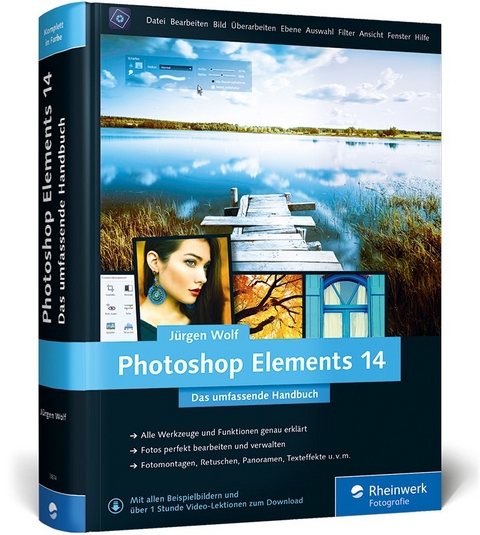
Photoshop Elements 14
- Titel erscheint in neuer Auflage
- Artikel merken
Photoshop Elements von A bis Z
Photoshop Elements kennenlernen
Die Arbeitsoberfläche
Fotoeditor und Organizer
Fotos verwalten, Farbmanagement
Grundlagen der Fotobearbeitung
Neu in Photoshop Elements 14
Fotos verbessern
Schnelle Bildkorrekturen
Tiefen und Lichter korrigieren
Farbkorrekturen
Perfekte Porträtretusche
Perspektive ausrichten
Schärfen und Weichzeichnen
Freistellen und Ausrichten
Fotoretusche
Fotos gekonnt bearbeiten
Überzeugende Schwarzweißbilder
Mit Photoshop Elements malen
Fotos färben und tonen
Fotocollagen und -montagen
Werkzeuge und Techniken
Bildgröße und Auflösung
Ebenen und Auswahlen
Text, Effekte, Masken, Formen
RAW und (H)DRI
Präsentation und Ausgabe
Fotos für das Internet
Fotos selbst drucken
Alben, Kalender, Diashows
Plugins, Zusatzmodule, Aktionen
Die Fachpresse zur Vorauflage:
NaturFoto: »Die Möglichkeiten des Programms voll ausschöpfen!«
Jürgen Wolf ist Softwareentwickler, Digitalfotograf und Autor aus Leidenschaft. C/C++, Perl, Linux und die Bildbearbeitung mit Photoshop Elements und GIMP sind seine Themen. Sein Traum: ein ruhiges Leben im Westen Kanadas. Und Bücher auf der Veranda schreiben. Besuchen Sie seine umfangreiche Website www.pronix.de.
Vorwort ... 29
Teil I Der Fotoeditor ... 37
1. Bilder öffnen und speichern ... 39
1.1 ... Der Startbildschirm ... 39
1.2 ... Bilddateien im Fotoeditor öffnen ... 41
1.3 ... Bildschirmfoto erstellen ... 44
1.4 ... Neues Bild anlegen ... 44
1.5 ... Dateien speichern ... 46
2. Schnelle Bildkorrekturen im Fotoeditor ... 53
2.1 ... Die Arbeitsoberfläche im Schnell-Modus ... 53
2.2 ... Die Schnellkorrekturen ... 61
2.3 ... Effekte, Strukturen und Rahmen verwenden ... 75
3. Der Assistent ... 79
3.1 ... Die Arbeitsoberfläche im Assistent-Modus ... 79
3.2 ... Assistent-Modus: Grundlagen ... 81
3.3 ... Assistent-Modus: Farbe ... 82
3.4 ... Assistent-Modus: Schwarzweiß ... 83
3.5 ... Assistent-Modus: Kreative Bearbeitungen ... 86
3.6 ... Assistent-Modus: Spezielle Bearbeitungen ... 91
3.7 ... Assistent-Modus: Photomerge-Funktionen ... 96
3.8 ... Der klassische Assistent-Workflow ... 97
4. Der Fotoeditor im Experte-Modus ... 99
4.1 ... Die Oberfläche im Schnellüberblick ... 99
4.2 ... Die Menüleiste ... 100
4.3 ... Die Werkzeugpalette im Überblick ... 104
4.4 ... Die einzelnen Werkzeuge und ihre Funktion ... 107
4.5 ... Werkzeugoptionen ... 112
4.6 ... Der Fotobereich ... 113
4.7 ... Die Bedienfelder ... 114
4.8 ... Werte eingeben ... 123
5. Exaktes Arbeiten auf der Arbeitsoberfläche ... 127
5.1 ... Abbildungsgröße und Bildausschnitt ... 127
5.2 ... Zoom -- die Bildansicht verändern ... 128
5.3 ... Das Hand-Werkzeug ... 131
5.4 ... Das Navigator-Bedienfeld ... 133
5.5 ... Das Dokumentfenster ... 134
5.6 ... Bilder vergleichen ... 143
5.7 ... Informationen zum Bild -- das Informationen-Bedienfeld ... 144
5.8 ... Hilfsmittel zum Ausrichten und Messen ... 146
6. Grundlagen der Bildbearbeitung ... 153
6.1 ... Pixel- und Vektorgrafiken ... 153
6.2 ... Bildgröße und Auflösung ... 155
6.3 ... Farben -- Farbtiefe und Bildmodus ... 161
6.4 ... Datenkompression ... 167
6.5 ... Wichtige Dateiformate für Bilder ... 169
Teil II Der Organizer ... 171
7. Fotos in den Organizer importieren ... 173
7.1 ... Den Organizer starten ... 173
7.2 ... Fotos aus einer Vorgängerversion importieren ... 174
7.3 ... Dateien und Ordner importieren ... 175
7.4 ... Import von Kamera oder Kartenleser ... 180
7.5 ... Import vom Scanner ... 183
7.6 ... Abschnittsweise importieren ... 185
8. Die Arbeitsoberfläche des Organizers ... 187
8.1 ... Die Oberfläche des Organizers im Schnellüberblick ... 187
8.2 ... Die Vollbildansicht -- Diashow und Vergleichsansicht ... 198
8.3 ... Fotokorrekturoptionen im Organizer ... 204
8.4 ... Vom Organizer zum Fotoeditor ... 205
9. Fotos organisieren und verwalten ... 207
9.1 ... Der Katalog ... 207
9.2 ... Alben erstellen und verwalten ... 213
9.3 ... Ordneransicht ... 221
9.4 ... Stichwort-Tags ... 225
9.5 ... Alben, Kategorien und Stichwort-Tags sortieren ... 235
9.6 ... Bilder bewerten ... 238
9.7 ... Personenfotos verwalten ... 239
9.8 ... Orte erstellen und verwalten ... 254
9.9 ... Ereignisse erstellen und verwalten ... 270
9.10 ... Versionssätze und Fotostapel ... 278
9.11 ... Bildinformationen ... 282
9.12 ... Nach Bildern suchen ... 285
9.13 ... Bilder sichern und exportieren ... 293
9.14 ... Workflow für die Medienverwaltung ... 300
Teil III Bildkorrektur ... 303
10. Grundlegendes zur Bildkorrektur ... 305
10.1 ... Vorgehensweise für eine gute Korrektur ... 305
10.2 ... Arbeitsschritte rückgängig machen ... 312
11. Tiefen und Lichter korrigieren ... 317
11.1 ... Das Histogramm -- die Tonwertverteilung im Bild ... 317
11.2 ... Histogramme richtig analysieren ... 319
11.3 ... Die Tonwertkorrektur ... 323
11.4 ... Die Tonwertkorrektur in der Praxis ... 325
11.5 ... Dunstentfernung ... 339
11.6 ... Auto-Tonwertkorrektur ... 341
11.7 ... Automatische intelligente Farbtonbearbeitung ... 341
11.8 ... Farbkurven anpassen ... 342
11.9 ... Detailarbeit: Werkzeuge zum Nachbelichten und Abwedeln ... 344
11.10 ... Tiefen und Lichter mit dem Assistenten ... 346
12. Farbkorrektur ... 347
12.1 ... Farbstich ermitteln ... 347
12.2 ... Farbstich mit einem Mausklick entfernen ... 350
12.3 ... Farbton und Sättigung anpassen ... 351
12.4 ... Farbton, Farbsättigung und Farbbalance mit dem Schnell-Modus ... 354
12.5 ... Hauttöne anpassen ... 355
12.6 ... Automatische Farbkorrektur ... 358
12.7 ... Farbkorrektur mit dem Assistenten ... 358
13. Helligkeit und Kontrast korrigieren ... 359
13.1 ... Der Dialog »Helligkeit/Kontrast« ... 359
13.2 ... Helligkeit und Kontrast mit der Tonwertkorrektur ... 361
13.3 ... Farbvariationen und Farbkurven ... 362
13.4 ... Der Dialog »Tiefen/Lichter« ... 362
Teil IV Farbe, Farbveränderungen und Schwarzweiß ... 365
14. Mit Farben malen ... 367
14.1 ... Farben einstellen ... 367
14.2 ... Die Malwerkzeuge ... 375
14.3 ... Pinsel- und Werkzeugspitzen ... 403
14.4 ... Flächen füllen ... 413
15. Schwarzweißbilder ... 425
15.1 ... Was bedeutet eigentlich »Schwarzweiß«? ... 425
15.2 ... Schwarzweißbilder erstellen ... 426
16. Farbverfremdung ... 441
16.1 ... Bilder tonen ... 441
16.2 ... Bilder mit Verlaufsfarben tonen ... 444
16.3 ... Tontrennung ... 445
16.4 ... Umkehren ... 446
16.5 ... Farbton verschieben ... 447
16.6 ... Farben ersetzen ... 450
Teil V Schärfen und Weichzeichnen ... 453
17. Bilder schärfen ... 455
17.1 ... Allgemeines zum Thema Schärfen ... 455
17.2 ... Fehler beim Schärfen ... 456
17.3 ... Unscharf maskieren ... 458
17.4 ... Schärfe einstellen ... 461
17.5 ... Schärfe-Tricks für Profis ... 463
17.6 ... Der Scharfzeichner ... 470
17.7 ... Verwacklungen reduzieren ... 471
18. Bilder weichzeichnen ... 475
18.1 ... Anwendungsgebiete für das Weichzeichnen ... 475
18.2 ... Automatische Weichzeichner ... 476
18.3 ... Gaußscher Weichzeichner ... 476
18.4 ... Selektiver Weichzeichner ... 479
18.5 ... Bewegungsunschärfe ... 481
18.6 ... Radialer Weichzeichner ... 482
18.7 ... Matter machen ... 485
18.8 ... Der Weichzeichner und der Wischfinger ... 486
Teil VI Freistellen und Ausrichten ... 487
19. Freistellen ... 489
19.1 ... Hintergrund-Radiergummi -- Express-Freistellung ... 489
19.2 ... Bilder zuschneiden ... 493
19.3 ... Das Ausstecher-Werkzeug ... 501
19.4 ... Hintergründe strecken -- das Neu-zusammensetzen-Werkzeug ... 505
20. Bildgröße und Auflösung ändern ... 511
20.1 ... Der Bildgröße-Dialog ... 511
20.2 ... Bildfläche erweitern ... 515
20.3 ... Skalieren von Elementen ... 518
21. Bilder ausrichten ... 521
21.1 ... Bilder gerade ausrichten ... 521
21.2 ... Perspektive korrigieren ... 525
21.3 ... Photomerge -- Panoramen & Co. ... 534
Teil VII Auswahlen ... 549
22. Einfache Auswahlen erstellen ... 551
22.1 ... Auswahlwerkzeuge im Überblick ... 551
22.2 ... Auswahlrechteck und -ellipse ... 553
22.3 ... Auswahlbefehle im Menü ... 555
22.4 ... Auswahlen kombinieren ... 557
22.5 ... Auswahlen nachbearbeiten ... 558
22.6 ... Auswahlen verwalten ... 565
22.7 ... Wichtige Arbeitstechniken ... 566
23. Komplexe Auswahlen erstellen ... 571
23.1 ... Die Lasso-Werkzeuge ... 571
23.2 ... Der Zauberstab ... 576
23.3 ... Das Schnellauswahl-Werkzeug ... 578
23.4 ... Der Auswahlpinsel ... 585
23.5 ... Auswahl verbessern-Pinsel ... 586
23.6 ... Welches Auswahlwerkzeug ist das beste? ... 597
Teil VIII Ebenen ... 599
24. Ebenen in Photoshop Elements ... 601
24.1 ... Das Ebenen-Prinzip ... 601
24.2 ... Transparenz und Deckkraft ... 603
24.3 ... Typen von Ebenen ... 605
25. Das Ebenen-Bedienfeld ... 609
25.1 ... Überblick über das Ebenen-Bedienfeld ... 609
25.2 ... Ebenen auswählen ... 611
25.3 ... Ebenen anlegen und löschen ... 615
25.4 ... Ebenen verwalten ... 619
26. Mit Ebenen arbeiten ... 625
26.1 ... Ebenen verschieben und transformieren ... 625
26.2 ... Ebenen ausrichten und verteilen ... 631
26.3 ... Schnittmasken ... 635
26.4 ... Einfache Fotomontagen mit Ebenen ... 638
27. Füllmethoden von Ebenen ... 655
27.1 ... Füllmethoden im Überblick ... 657
27.2 ... Füllmethoden für Mal- und Retuschewerkzeuge ... 668
27.3 ... Füllmethoden in der Praxis ... 670
28. Ebenenmasken ... 675
28.1 ... Anwendungsgebiete von Ebenenmasken ... 675
28.2 ... Funktionsprinzip von Ebenenmasken ... 676
28.3 ... Befehle und Funktionen ... 681
28.4 ... Weitere hilfreiche Funktionen ... 691
29. Fotocollagen und -montagen ... 693
29.1 ... Bildelemente verschiedener Bilder kombinieren ... 693
29.2 ... Kreative Effekte mit Formen und Texten ... 697
29.3 ... Schwarzweiß und Farbe in Kombination ... 707
29.4 ... Bilder kombinieren -- mit sanften Übergängen ... 709
29.5 ... Einfache Fotocollagen ohne Ebenenmasken ... 712
Teil IX RAW und (H)DRI ... 717
30. RAW -- das digitale Negativ ... 719
30.1 ... Das RAW-Format ... 719
30.2 ... RAW-Dateien importieren ... 723
30.3 ... Das Camera-Raw-Plug-in ... 723
31. DRI-Technik ... 753
31.1 ... Was ist DRI? ... 753
31.2 ... Tonemapping -- HDR-Bilder simulieren ... 754
31.3 ... Aufnahmetipps für DRI-Bilder ... 756
31.4 ... DRI in der Praxis ... 758
31.5 ... Automatische DRI-Funktion -- Photomerge-Belichtung ... 763
Teil X Reparieren und Retuschieren ... 767
32. Bildstörungen ... 769
32.1 ... Hinweise zur Retusche ... 769
32.2 ... Bildrauschen entfernen ... 770
32.3 ... Bildrauschen hinzufügen ... 777
33. Retuschewerkzeuge ... 779
33.1 ... Der Kopierstempel -- Objekte klonen und entfernen ... 779
33.2 ... Musterstempel ... 788
33.3 ... Reparatur-Pinsel und Bereichsreparatur-Pinsel ... 788
33.4 ... Porträtretusche ... 800
33.5 ... Inhaltssensitives Verschieben-Werkzeug ... 813
33.6 ... Verflüssigen-Filter ... 820
34. Eingescannte Bilder nachbearbeiten ... 825
34.1 ... Bilder einscannen ... 825
34.2 ... Bildqualität des Scans verbessern ... 828
34.3 ... Scans aufteilen ... 831
Teil XI Mit Text und Formen arbeiten ... 833
35. Grundlagen zur Texterstellung ... 835
35.1 ... Text eingeben ... 835
35.2 ... Text editieren ... 840
36. Ebenenstile und -effekte ... 849
36.1 ... Wie werden Ebenenstile angewendet? ... 849
36.2 ... Vordefinierte Ebenenstile ... 850
36.3 ... Eigene Effekte -- Ebenenstile anpassen ... 851
36.4 ... Effekte ... 856
37. Kreative Textgestaltung ... 857
37.1 ... Text-Bild-Effekte ... 857
37.2 ... Text auf Formen bringen ... 864
38. Formen zeichnen mit Formwerkzeugen ... 883
38.1 ... Die Formwerkzeuge im Überblick ... 883
38.2 ... Formen auswählen, verschieben und transformieren ... 889
38.3 ... Pfad-Werkzeug (light) für Elements ... 894
Teil XII Präsentieren und Teilen ... 897
39. Bilder für das Internet ... 899
39.1 ... Kleine Dateigrößen und maximale Bildqualität ... 899
39.2 ... Bildgröße anpassen ... 900
39.3 ... Bilder für das Web speichern ... 902
39.4 ... Für das Web speichern -- die All-in-one-Lösung ... 903
39.5 ... Animierte Bilder ... 907
39.6 ... Flickr, Facebook, YouTube, Twitter und Vimeo ... 913
39.7 ... Fotos per E-Mail verschicken ... 914
39.8 ... Facebook-Titelfoto ... 917
39.9 ... Der IPTC-Standard ... 922
40. Fotoabzüge drucken ... 925
40.1 ... Auflösung überprüfen ... 925
40.2 ... Die Druckbefehle ... 927
40.3 ... Visitenkarten erstellen ... 937
40.4 ... CD-/DVD-Etiketten und -Hüllen erstellen ... 942
40.5 ... Einen Bildband erstellen ... 946
40.6 ... Noch mehr Möglichkeiten zur Weitergabe ... 952
40.7 ... Bilderrahmen erstellen ... 954
40.8 ... Präsentation am Bildschirm -- Diashow ... 957
Anhang ... 967
A. Voreinstellungen im Überblick ... 969
B. Farbmanagement und Farbprofile ... 989
C. Zusatzmodule, Aktionen und Plug-ins ... 997
D. Tastenkürzel im Fotoeditor ... 1003
E. Tastenkürzel im Organizer ... 1021
F. Die Beispieldateien zum Buch ... 1025
Index ... 1027
| Erscheinungsdatum | 30.11.2015 |
|---|---|
| Reihe/Serie | Rheinwerk Fotografie |
| Verlagsort | Bonn |
| Sprache | deutsch |
| Maße | 175 x 240 mm |
| Gewicht | 2650 g |
| Themenwelt | Sachbuch/Ratgeber ► Freizeit / Hobby ► Fotografieren / Filmen |
| Schlagworte | Adobe Camera Raw • Bildbearbeitung • Bilder sortieren • Bildverwaltung • Collagen • Elements 14 • Elements Effekte • Elements lernen • Fotobearbeitung • Fotocollagen • Fotomontagen • Fotos bearbeiten • Fotos sortieren • Handbuch • Lightroom • Naturfoto • Organizer • Photoshop Elements • Photoshop Elements 14 • Photoshop Elements 14 (Adobe); Handbuch/Lehrbuch • Photoshop Elements 14; Handbuch/Lehrbuch • Photoshop Elements Hilfe • Photoshop Elements lernen • Porträtfoto • RAW |
| ISBN-10 | 3-8362-3874-8 / 3836238748 |
| ISBN-13 | 978-3-8362-3874-8 / 9783836238748 |
| Zustand | Neuware |
| Informationen gemäß Produktsicherheitsverordnung (GPSR) | |
| Haben Sie eine Frage zum Produkt? |
aus dem Bereich