


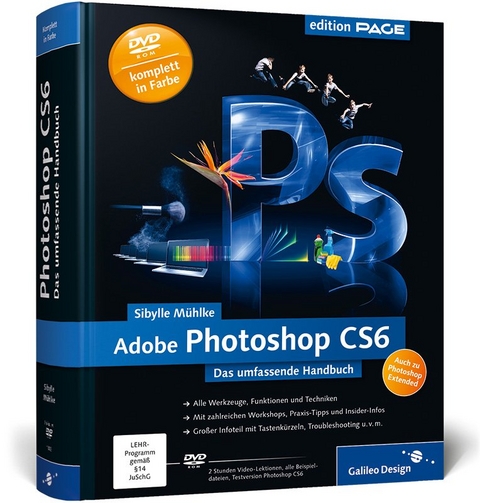
Adobe Photoshop CS6
- Titel erscheint in neuer Auflage
- Artikel merken

Alle wichtigen Themen werden anhand von Praxisbeispielen erklärt, die Sie Schritt für Schritt nachvollziehen können. Das benötigte Beispielmaterial finden Sie natürlich auf der DVD des Buchs. Komplett in Farbe, mit DVD und Video-Lektionen, Tastenkürzel-Übersichten und Zusatzinfos im Web – hier finden Sie als Einsteiger oder Fortgeschrittener immer genau das, was Sie brauchen!
Aus dem Inhalt:
Schneller Einstieg
CS6-Neuheiten sofort anwenden
Arbeitsoberfläche, alle Werkzeuge
Fachwissen Bildbearbeitung
Bilder korrigieren
Kontraste, Helligkeit und Schärfe
Farbkorrektur, Schwarzweiß
Tonwertkorrektur
Reparatur und Retusche
Gradationskurve
Camera Raw, Bridge, Mini Bridge
Bildelemente realistisch verformen
Bild- und Objektivfehler beheben
Inhaltssensitive Retusche
Photoshop-Techniken
Ebenenmasken, Auswahlen, Kanäle
Füllmethoden, Ebenenstile, Filter
Smart-Objekte, Texte, Pfade
Farbe, Malen mit Mischpinsel & Co.
Automatisierung, nützliche Helfer
Farbmanagement, Druck- und Webausgabe
Schnelle Praxis-Hilfe
Troubleshooting, Glossar
Werkzeuge und Tastenkürzel
Galileo Press heißt jetzt Rheinwerk Verlag.
Vorwort ... 37
Teil I Schnelleinstieg ... 43
1. Photoshop CS6 -- Highlights auf einen Blick ... 45
1.1 ... Was gibt's Neues in Photoshop CS6? ... 45
1.2 ... Die wichtigsten neuen Funktionen schnell erklärt ... 53
2. Starthilfe für Photoshop-Einsteiger ... 63
2.1 ... Wie kommen die Bilder aus der Kamera? ... 63
2.2 ... Das Photoshop-Cockpit in fünf Minuten ... 65
2.3 ... Wie soll ich mit digitalen Bildern arbeiten? ... 66
2.4 ... Wichtige Techniken für Collagen und Montagen ... 67
2.5 ... Erste Hilfe: Reparieren, korrigieren, retuschieren ... 70
2.6 ... Bilder kleiner oder größer machen, Bilder beschneiden ... 73
2.7 ... Bilderschau ... 74
3. Bildbearbeitung: Fachwissen ... 75
3.1 ... Pixel und Vektoren ... 75
3.2 ... Bildgröße und Auflösung ... 78
3.3 ... Grundlagen zur Farbe ... 86
3.4 ... Bildmodus und Farbtiefe in der Bildbearbeitung ... 89
3.5 ... Datenkompression ... 107
3.6 ... Dateiformate für Bilder ... 109
Teil II Das Handwerkszeug ... 119
4. Der Arbeitsbereich ... 121
4.1 ... Die Oberfläche kurz vorgestellt ... 121
4.2 ... Die Menüleiste: Die solide Arbeitsbasis ... 124
4.3 ... Die Werkzeugpalette: Alles griffbereit ... 127
4.4 ... Die Werkzeuge und ihre Funktion ... 129
4.5 ... Die Optionsleiste: Das Werkzeug einstellen ... 137
4.6 ... Paletten: Wichtiges handlich ... 138
4.7 ... Werte eingeben ... 144
4.8 ... Tastaturbefehle: Hilfreiche Abkürzung per Tastatur ... 146
4.9 ... Dokumente: Registerkarten oder Fenster ... 147
4.10 ... Unterschiede zwischen Windows und Mac ... 152
5. Nützliche Helfer ... 155
5.1 ... Dokumente, Fenster und Registerkarten ... 155
5.2 ... Bildanzeige: Gezoomt, gedreht und in Position gerückt ... 163
5.3 ... Verschiedene Ansichtsmodi des Arbeitsbereichs ... 176
5.4 ... Die Info-Palette: Farben und Maße unter Kontrolle ... 179
5.5 ... Lineal, Hilfslinien, Raster und Spalten: Ausrichten und Messen ... 182
6. Arbeitsschritte zurücknehmen, Bilder retten ... 191
6.1 ... Soforthilfe: Arbeitsschritte zurückgehen ... 191
6.2 ... Filter, Paletten und andere Dialogfelder: Alle Einstellungen zurücknehmen ... 192
6.3 ... Die Protokoll-Palette ... 193
6.4 ... Automatische Absturzsicherung: Hilfe im Worst Case ... 199
7. Den Arbeitsbereich anpassen ... 201
7.1 ... Paletten organisieren ... 201
7.2 ... Werkzeuge anpassen ... 205
7.3 ... Eigene Tastaturbefehle definieren ... 206
7.4 ... Passende Arbeitsbereiche für jede Aufgabe ... 211
7.5 ... Farbfelder, Muster, Stile & Co.: Kreativressourcen organisieren ... 213
Teil III Der Umgang mit Dateien ... 221
8. Dateien anlegen, öffnen und speichern ... 223
8.1 ... Befehle zum Öffnen von Dateien ... 223
8.2 ... Eine neue Datei erzeugen ... 230
8.3 ... Dateien speichern ... 233
8.4 ... Optionen für spezielle Dateiformate ... 237
9. Adobe Bridge: Die Ordnungsmacht ... 249
9.1 ... Die Arbeitsoberfläche kurz vorgestellt ... 249
9.2 ... Der passende Arbeitsplatz für jede Aufgabe: Die Bridge anpassen ... 251
9.3 ... Ansichtsmodi der Bridge ... 257
9.4 ... Ordner und Dateien schnell finden ... 258
9.5 ... Mit Ordnern und Dateien arbeiten ... 262
9.6 ... Dateien als JPG exportieren ... 266
9.7 ... Dateien importieren und sichten ... 267
9.8 ... Viele Fotos: Die Übersicht behalten ... 273
9.9 ... Jede Menge Bildinformationen: Metadaten und Stichwörter ... 277
9.10 ... Optionen für den Notfall ... 282
9.11 ... Mini Bridge -- viel Funktion auf kleinem Raum ... 282
10. Automatismen in Photoshop und Bridge ... 287
10.1 ... Bildpräsentation am Screen: Web-Galerie mit der Bridge ... 287
10.2 ... Bilddateien zu PDF: Kontaktbögen, Fotosammlungen oder Präsentationen ... 293
10.3 ... Automatiktool für Fotografen: Bildprozessor ... 299
10.4 ... Aktionen: Befehlsfolgen auf Knopfdruck ... 302
10.5 ... Feintuning für Aktionen ... 307
10.6 ... Stapelverarbeitung: Aktionen auf viele Bilder anwenden ... 311
10.7 ... Aktionen per Droplet anwenden ... 316
Teil IV Ebenen ... 319
11. Ebenen: Konzept, Arten, Handling ... 321
11.1 ... Schicht für Schicht ... 321
11.2 ... Ebenentransparenz und Ebenendeckkraft ... 322
11.3 ... Ebenenarten ... 324
11.4 ... Die Ebenen-Palette: Ihre Steuerzentrale ... 331
11.5 ... Ebenenmanagement: Miniaturdarstellung, Namen und Kennzeichnung ... 355
11.6 ... Ebenengruppen: Praktische Ordner ... 358
11.7 ... Ebenenkompositionen ... 360
12. Fortgeschrittene Ebenentechniken ... 365
12.1 ... Ebenenkanten ausrichten und verteilen ... 365
12.2 ... Ebenen transformieren ... 368
12.3 ... Schnittmasken und Aussparung ... 376
12.4 ... Unterschätzte Datencontainer: Smartobjekte ... 381
13. Mischmodus: Pixel-Interaktion zwischen Ebenen ... 393
13.1 ... Was ist der Mischmodus? ... 393
13.2 ... Mischmodi im Überblick ... 397
13.3 ... Der Standard und ein Exot ... 398
13.4 ... Abdunkeln & Co. ... 399
13.5 ... Aufhellen und Verwandtes ... 403
13.6 ... Ineinanderblenden je nach Helligkeit ... 406
13.7 ... Umkehreffekte ... 410
13.8 ... Farbe, Sättigung und Helligkeit separieren ... 413
13.9 ... Erweiterter Mischmodus: Noch mehr Steuerungsmöglichkeiten ... 414
Teil V Auswählen, freistellen und maskieren ... 417
14. Auswahlen ... 419
14.1 ... Grundlegendes über Auswahlen ... 419
14.2 ... Allgemeine Auswahlbefehle und -optionen ... 423
14.3 ... Der Zauberstab ... 430
14.4 ... Das Schnellauswahlwerkzeug ... 432
14.5 ... Die Lasso-Werkzeuge -- Auswahlkanten selbst zeichnen ... 434
14.6 ... Farbbereiche auswählen ... 443
14.7 ... Rechteck und Ellipse: geometrische Auswahlen ... 449
14.8 ... Auswahltuning mit Live-Vorschau: Kante verbessern ... 452
14.9 ... Auswahlen mit Menübefehlen modifizieren ... 456
14.10 ... Auswahlen speichern und laden ... 457
14.11 ... Typische Arbeitstechniken und Befehle für Auswahlen ... 459
14.12 ... Bildelemente vom Hintergrund lösen: Freistellen ... 465
15. Ebenenmasken & Co. ... 481
15.1 ... Konzept und typische Anwendungszwecke ... 481
15.2 ... Grundfunktionen und Befehle ... 487
15.3 ... Ebenenmasken, Auswahlen und Kanäle ... 494
15.4 ... Masken zerstörungsfrei nachbearbeiten mit der Eigenschaften-Palette ... 496
15.5 ... Präzisionsarbeit mit Masken ... 507
Teil VI Korrigieren und optimieren ... 519
16. Regeln und Werkzeuge für die Bildkorrektur ... 521
16.1 ... Regeln für eine gute Korrektur ... 521
16.2 ... Das Handwerkszeug für Bildkorrekturen ... 524
16.3 ... Ein unentbehrliches Analyse- und Kontrollwerkzeug: Das Histogramm ... 538
17. Kontraste und Belichtung korrigieren: Schnelle Problemlöser ... 545
17.1 ... Das Werkzeug »Helligkeit/Kontrast« ... 545
17.2 ... Pfusch oder schnelle Hilfe? Die Auto-Korrekturen ... 548
17.3 ... Spezialist für harte Schatten und Gegenlichtaufnahmen: »Tiefen/Lichter« ... 553
18. Wie bunt soll's sein? Farben flott geraderücken ... 559
18.1 ... Grundlage jeder Farbkorrektur: Der Farbkreis ... 559
18.2 ... Farbbalance: Globale Farbmischung ändern ... 561
18.3 ... Dynamik: Pep für Porträts ohne Übersättigung ... 564
18.4 ... Selektive Farbkorrektur: Einzelne Farben gezielt verändern ... 565
19. Präzisionsarbeit am Histogramm: Die Tonwertkorrektur ... 569
19.1 ... Funktionsweise der Tonwertkorrektur ... 569
19.2 ... Kanal für Kanal manuell korrigieren ... 572
19.3 ... Bilder ohne Schwarz oder Weiß -- keine Regel ohne Ausnahme ... 576
19.4 ... Halbautomatische Tonwertkorrektur mit Pipetten ... 578
19.5 ... Tonwertumfang begrenzen -- vor dem Druck ... 582
20. Universalhelfer für professionelle Ansprüche: Gradationskurven ... 585
20.1 ... Funktionsweise der Gradationskurven ... 585
20.2 ... Arbeiten mit den Gradationskurven ... 590
20.3 ... Gradationskurven -- typische Fehler und wie Sie sie vermeiden ... 594
20.4 ... Helligkeit und Kontrast mit Gradationskurven einstellen ... 598
20.5 ... Farbkorrekturen für höchste Ansprüche ... 603
21. Das Spiel mit Farbe und Schwarzweiß ... 613
21.1 ... Neue Farbstimmung: »Color Lookup« ... 613
21.2 ... Bildfarben synchronisieren: »Gleiche Farbe« ... 614
21.3 ... 256 Tonwerte statt Millionen Farben: Schwarzweißbilder erstellen ... 617
21.4 ... Color Key: Bildelemente durch (Ent-)Färben akzentuieren ... 622
21.5 ... Graustufenbilder kolorieren ... 625
21.6 ... Farben verfremden ... 626
Teil VII Tools für Digitalfotografen ... 633
22. Das Camera-Raw-Modul ... 635
22.1 ... Was ist Camera Raw? ... 635
22.2 ... Auf Raw-Daten zugreifen ... 638
22.3 ... Camera-Raw-Voreinstellungen ... 641
22.4 ... Effektiv arbeiten mit Camera Raw: Basisfunktionen ... 643
22.5 ... Die wichtigsten Korrekturen: Die Palette »Grundeinstellungen« ... 653
22.6 ... Gradationskurve ... 657
22.7 ... Mausgesteuert korrigieren: »Selektive Anpassung« ... 659
22.8 ... Details: Schärfen und Rauschreduzierung ... 660
22.9 ... HSL/Graustufen: Farbe und Schwarzweiß ... 663
22.10 ... Teiltonung: Farbe verfremden und verändern ... 664
22.11 ... Objektivkorrekturen: Objektiv- und Kamerafehler ausgleichen ... 665
22.12 ... Effekte ... 668
22.13 ... Kamerakalibrierung ... 669
22.14 ... Reparieren und retuschieren mit Camera Raw ... 670
23. Kamerafehler korrigieren, Digitalfotos optimieren ... 681
23.1 ... Inhaltsbasiert: Ebenen automatisch ausrichten ... 681
23.2 ... Unbegrenzte Schärfentiefe: Bilder überblenden ... 682
23.3 ... Bildpanoramen mit Photomerge ... 684
23.4 ... HDR -- Bilder mit realitätsgetreuem Luminanzumfang ... 687
23.5 ... Objektivunschärfe: Gefälsche fotografische Unschärfe ... 693
23.6 ... Fotografische Weichzeichnung ... 696
23.7 ... Objektivkorrektur ... 700
23.8 ... Eigene Korrekturlinien: Adaptive Weitwinkelkorrektur ... 704
23.9 ... Der Filter »Fluchtpunkt« ... 708
Teil VIII Reparieren und retuschieren ... 715
24. Bildformat und Bildgröße verändern ... 717
24.1 ... Bildkanten kappen, Motive ins Lot bringen ... 717
24.2 ... Perspektive und Ausrichtung: Bilder begradigen ... 724
24.3 ... Perspektivkorrektur Beschnitt: Perspektivisches Freistellungswerkzeug ... 726
24.4 ... Bildgröße und Auflösung ändern ... 729
24.5 ... Inhaltsbasiert skalieren: Bildformat ändern, ohne Inhalte zu opfern ... 732
25. Mehr Schärfe, weniger Rauschen ... 735
25.1 ... Vor dem Scharfzeichnen ... 735
25.2 ... Scharfzeichnungsfilter ohne Steuerung: besser nicht ... 738
25.3 ... Unscharf maskieren ... 740
25.4 ... Der selektive Scharfzeichner ... 743
25.5 ... Nur Luminanz schärfen: Scharfzeichnen ohne Farbverfälschung ... 745
25.6 ... Schnell und sanft: Hochpass ... 748
25.7 ... Ausschließlich Bilddetails schärfen: Arbeiten mit einer Konturenmaske ... 749
25.8 ... Das Scharfzeichner-Werkzeug: Lokal scharfzeichnen ... 756
25.9 ... Bildrauschen, Filmkorn und Artefakte entfernen ... 757
26. Bildretusche ... 763
26.1 ... Tipps für gute Retuschen ... 763
26.2 ... Bildpartien ergänzen, abdecken oder vervielfachen: Stempel ... 765
26.3 ... Helligkeit und Sättigung lokal korrigieren ... 771
26.4 ... Inhaltsbasiert retuschieren: Bereichsreparatur-Pinsel ... 773
26.5 ... Hilfe für Details: Reparatur-Pinsel ... 776
26.6 ... Flächen reparieren: Das Ausbessern-Werkzeug ... 777
26.7 ... Verschieben statt entfernen: Das Inhaltsbasiert verschieben-Werkzeug ... 780
26.8 ... Rote-Augen-Retusche ... 782
26.9 ... Das Werkzeug »Farbe ersetzen« ... 783
26.10 ... Porträtretuschen mit dem Protokollpinsel ... 784
26.11 ... Der Verflüssigen-Filter: Als Spielzeug unterschätzt ... 787
26.12 ... Naturalistisch verformen: Das Formgitter-Werkzeug ... 790
Teil IX Mit Pinseln und Farbe ... 797
27. Farben einstellen ... 799
27.1 ... Vorder- und Hintergrundfarbe im Farbwahlbereich ... 799
27.2 ... Der Farbwähler: Alle Farbmodelle im Blick ... 800
27.3 ... Schnell zur Wunschfarbe: Der HUD-Farbwähler ... 804
27.4 ... Klein und handlich: Die Farbe-Palette ... 804
27.5 ... Farben per Pipette aufnehmen: Farbinspiration aus Bildern ... 806
27.6 ... Schnellzugriff auf Lieblingsfarben: Die Farbfelder-Palette ... 807
27.7 ... Farbharmonien finden mit Kuler ... 810
28. Die Malwerkzeuge ... 815
28.1 ... Pinsel und Buntstift ... 815
28.2 ... Werkzeugspitzen einstellen ... 818
28.3 ... Erodierbare Spitzen, Airbrush und natürliche Spitzen ... 824
28.4 ... Nass-in-nass-Maltechnik: Der Misch-Pinsel ... 828
28.5 ... Das Radiergummi-Werkzeug: Pixel wegradieren ... 834
28.6 ... Magischer-Radiergummi: Großflächig Pixel entfernen ... 835
28.7 ... Feintuning für Pinsel- und Werkzeugspitzen ... 837
28.8 ... Individuelle Pinselspitzen aus Bildbereichen erstellen ... 848
29. Einfarbig, mit Verlauf oder Muster: Flächen füllen ... 851
29.1 ... Das Füllwerkzeug ... 851
29.2 ... Das Verlaufswerkzeug: Farbverläufe erstellen ... 852
29.3 ... Vielseitige Kreativressource: Muster ... 859
Teil X Filter -- kreativ & effektiv ... 863
30. Besser filtern ... 865
30.1 ... Filterdialoge im Griff ... 865
30.2 ... Smartobjekte und Smartfilter: Zerstörungsfrei filtern ... 868
30.3 ... Filtergalerie: Kreative Filter-Kombinationen ... 872
30.4 ... Filterwirkung zügeln ... 876
31. Orientierung im Filter-Dschungel ... 881
31.1 ... Filter finden: Das Filter-ABC ... 881
31.2 ... Wer kann was? Filter und ihre Effekte ... 882
32. Komplexe Könner: Filter für Spezialaufgaben ... 899
32.1 ... Weichzeichner für jeden Zweck ... 899
32.2 ... Bildpartien herausarbeiten: Beleuchtungseffekte ... 905
32.3 ... Blendenflecke ... 912
32.4 ... Flache Motive in Form bringen: Der Versetzen-Filter ... 913
32.5 ... Fotos ansatzlos gekachelt: Verschiebungseffekt ... 917
Teil XI Text und Effekte ... 923
33. Text erstellen und gestalten ... 925
33.1 ... Texterstellung mit Photoshop ... 925
33.2 ... Text gestalten: Schriftschnitt, Satz & Co. ... 933
33.3 ... Tools für Textlayouts ... 944
33.4 ... Texttools für Spezialfälle ... 948
34. Ebenenstile: Text mit Effekt ... 951
34.1 ... Ebenenstile: Arbeiten mit Photoshops »Effektbox« ... 951
34.2 ... Die Ebenenstile im Überblick ... 955
34.3 ... Effekte modifizieren ... 964
34.4 ... Effekte zeitsparend anwenden ... 966
Teil XII Pfade und Formen ... 969
35. Photoshop kann auch Vektoren: Formwerkzeuge ... 971
35.1 ... Pfade und Formen in der Pixelwelt ... 971
35.2 ... Formwerkzeug-Basics ... 972
35.3 ... Die wichtigsten Optionen ... 973
35.4 ... Farbige Füllung für die Form ... 977
35.5 ... Kontur -- Anpassung bis ins Detail ... 978
35.6 ... Pfadvorgänge -- Verhalten von Formen zueinander ... 980
35.7 ... Form am Pixelraster ausrichten ... 982
35.8 ... Optionen für Pfade und Pixelformen ... 983
35.9 ... Das Formwerkzeug in der Praxis ... 984
35.10 ... Formen bearbeiten ... 986
36. Pfade erstellen und anpassen ... 989
36.1 ... Werkzeuge und Optionen ... 989
36.2 ... Pfad-Terminologie und wichtige Pfadfunktionen ... 992
36.3 ... Pfade zeichnen ... 996
36.4 ... Pfade verändern ... 1000
36.5 ... Feine Unterschiede in der Pfade-Palette ... 1004
37. Mit Pfaden arbeiten ... 1005
37.1 ... Pfade und Auswahlen ... 1005
37.2 ... Pfade als Exportartikel ... 1007
37.3 ... Gefüllte Pfadkontur: Pfad plus Malwerkzeug ... 1010
37.4 ... Text auf den richtigen Pfad gebracht ... 1013
Teil XIII Video und 3D ... 1017
38. Videobearbeitung in Photoshop CS6 ... 1019
38.1 ... Anwendungsgebiete ... 1019
38.2 ... Die Zeitleiste ... 1020
38.3 ... Videoformate verstehen ... 1025
38.4 ... Der typische Video-Workflow ... 1026
38.5 ... Ein neues Videodokument anlegen ... 1027
38.6 ... Clips importieren ... 1029
38.7 ... Videoschnitt ... 1032
38.8 ... Geschwindigkeit beeinflussen ... 1033
38.9 ... Text, Grafik und Audio hinzufügen ... 1034
38.10 ... Animieren mit Keyframes ... 1037
38.11 ... Export ... 1039
39. 3D mit Photoshop Extended ... 1041
39.1 ... Navigation im 3D-Raum ... 1041
39.2 ... Material und Eigenschaften ... 1048
39.3 ... Objekte extrudieren ... 1052
39.4 ... Licht und Kamera ... 1056
39.5 ... 3D-Elemente animieren ... 1064
39.6 ... Eine Bilder-Slideshow erstellen ... 1066
39.7 ... Rendering ... 1067
Teil XIV Bilder ausgeben ... 1069
40. Bilder für das Internet optimieren ... 1071
40.1 ... Welches Bild ist gut für das Web? ... 1071
40.2 ... Speichern für das Web: Tools und Funktionen ... 1074
40.3 ... GIF-Speicheroptionen ... 1081
40.4 ... JPEG-Speicheroptionen ... 1088
40.5 ... Animierte Bilder ... 1089
40.6 ... Zoomify: Fotos detailreich und ganz groß ... 1100
41. Farbmanagement: Mehr Farbtreue auf allen Geräten ... 1103
41.1 ... Funktionsweise und Einsatzgebiete ... 1103
41.2 ... Farbmanagement einrichten ... 1108
41.3 ... Farbmanagement-Einstellungen in Photoshop ... 1115
42. Dateien richtig drucken ... 1131
42.1 ... Photoshops Druckbefehle: Drucken auf dem Desktop-Drucker ... 1131
42.2 ... Der Befehl »Drucken« -- üppige Einstellungen für den Desktopdrucker ... 1132
42.3 ... Dateien für den professionellen Druck ... 1137
Teil XV Infoteil ... 1149
A. Troubleshooting ... 1151
B. Praxishilfen: Werkzeuge und Tastenkürzel ... 1159
C. Die DVD zum Buch ... 1189
Index ... 1197
| Erscheint lt. Verlag | 28.11.2012 |
|---|---|
| Reihe/Serie | Galileo Design |
| Verlagsort | Bonn |
| Sprache | deutsch |
| Maße | 190 x 240 mm |
| Gewicht | 3388 g |
| Themenwelt | Informatik ► Grafik / Design ► Photoshop |
| Schlagworte | Adobe • Bildbearbeitung • Bilder bearbeiten • Digitale Fotografie • DTP • Fotobearbeitung • Handbuch • Neumeyer • Photoshop CS6; Handbuch/Lehrbuch • Photoshop Extended • Photoshop Kompendium |
| ISBN-10 | 3-8362-1883-6 / 3836218836 |
| ISBN-13 | 978-3-8362-1883-2 / 9783836218832 |
| Zustand | Neuware |
| Informationen gemäß Produktsicherheitsverordnung (GPSR) | |
| Haben Sie eine Frage zum Produkt? |


