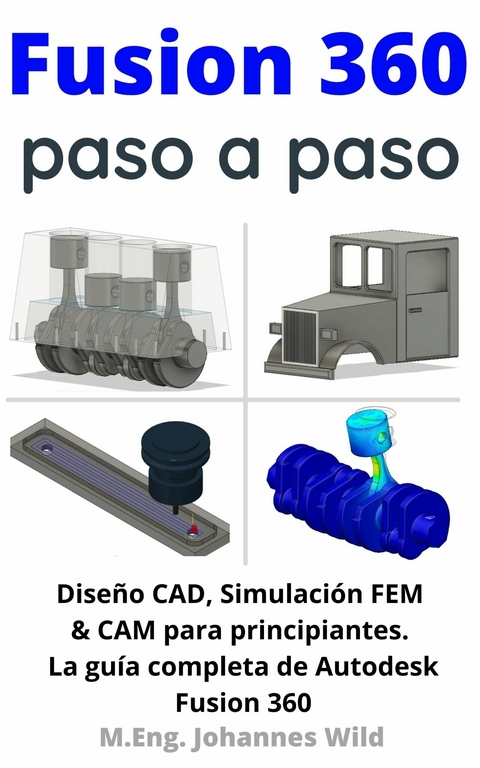
Fusion 360 | paso a paso (eBook)
179 Seiten
3DTech (Verlag)
978-3-949804-41-0 (ISBN)
FUSION 360 está disponible como licencia gratuita para aficionados y usuarios privados.
Fusion 360 paso a paso, el libro para todos los que quieran aprender el diseño CAD, la simulación FEM, la animación, el renderizado y la fabricación de piezas individuales y conjuntos de un ingeniero (M.Eng.). Y todo ello, con un software profesional gratuito (para los usuarios particulares) y sobre la base de grandes ejemplos prácticos y proyectos de diseño (por ejemplo, el motor de 4 cilindros).
¡Este libro es el todo en uno para los principiantes!
¿Le interesa el diseño CAD y la creación de objetos tridimensionales para la impresión 3D u otras aplicaciones (fabricación de modelos, prototipos, elementos de diseño,...)? ¿Busca un curso práctico y compacto para principiantes sobre el programa Fusion 360 de Autodesk?
¡Entonces este libro de Fusion 360 Basics es para usted! En este completo curso para principiantes, aprenderá todos los aspectos básicos que necesita para trabajar con Fusion 360 de Autodesk, de forma detallada y paso a paso. Eche un vistazo al libro ahora y consiga esta práctica guía de CAD, CAM y FEM en casa como libro electrónico o de bolsillo.
Numerosas ilustraciones (más de 200 imágenes en color) apoyan las explicaciones del libro, creando una introducción clara y sencilla al diseño, la simulación y la fabricación.
Fusion 360 combina y vincula varias disciplinas de la ingeniería como el CAD ('diseño asistido por ordenador'), el CAM ('fabricación asistida por ordenador') y el FEM ('método de los elementos finitos'), resumidas: CAE ('Computer Aided Engineering') en un software. Con Fusion 360 no sólo puede diseñar piezas, sino también realizar simulaciones y animaciones, así como crear la programación de una máquina CNC. El enfoque principal de este curso es el diseño con Fusion 360, es decir, la sección de CAD/diseño del programa. Sin embargo, no se descuidarán las demás funciones de Fusion 360 y, por supuesto, se cubrirán en detalle, ¡así que no se preocupe!
Este práctico libro contiene todo lo que necesita saber para diseñar (CAD), animar, renderizar, simular (FEM) y fabricar (CAM y dibujos técnicos) piezas 3D en su PC con Fusion 360. Aprenderá a utilizar Fusion 360 de Autodesk paso a paso y desde cero. Se incluye todo, desde la creación de un boceto en 2D hasta el uso de las funciones de Fusion 360 y la creación de un objeto tridimensional. El software y sus funciones se presentan con detalle y se explican claramente mediante grandes proyectos.
Las ventajas de este libro de un vistazo:
Aprenda paso a paso las explicaciones básicas sobre el uso de FUSION 360 con la guía de un ingeniero (Master of Engineering) y usuario experimentado.
Aprenda de forma práctica con muchos proyectos de ejemplo
Conozca todas las secciones de Fusion 360 (CAD/Diseño, FEM/Simulación, Renderizado, Animación, Fabricación/CAM, Dibujos Técnicos)
Obtenga una introducción sencilla, directa y rápida a Fusion 360
Explicaciones fáciles de seguir sobre el tema. Ideal para principiantes, novatos y principiantes absolutos.
¡Aprenda todo lo importante rápidamente! Compacto y al grano:
Número de páginas: aproximadamente 179 páginas
¡ECHE UN VISTAZO AL LIBRO AHORA MISMO!
¡COMIENCE INMEDIATAMENTE Y APRENDA CONSTRUCCIÓN CAD, SIMULACIÓN FEM Y CAM con FUSION 360!
Sección I: Construcción / Diseño CAD
3 Conceptos básicos del DAO: Función y modo de funcionamiento
3.1 Entorno de dibujo 2D
Cada componente 3D debe iniciarse primero como un boceto 2D. Con esto definimos la "planta" del objeto, por así decirlo. Imagine que está mirando la parte superior de un objeto tridimensional simple. Por ejemplo, ¿qué se ve en un cilindro cuando se mira desde arriba, en un ángulo recto perfecto con respecto al eje?
Figura 12: Un cilindro tridimensional tiene como forma básica un círculo 2D
Correcto, un círculo bidimensional, nada más. Y es precisamente a partir de esta forma 2D que el cilindro se crea también en el programa CAD, de forma análoga a todos los demás elementos. Es precisamente esta geometría del círculo la que tenemos que dibujar para este objeto, por ejemplo, en el primer paso. La forma tridimensional se obtiene entonces mediante otros pasos de mando. Para el croquis 2D, por ejemplo, también se puede considerar la superficie superior de un objeto o una superficie lateral, o incluso una superficie parcial. Esto requiere algo de imaginación espacial.
Antes de realizar el primer boceto en 2D, puede, si lo desea, desmarcar la opción "Layout Grid" para el entorno 3D en la barra de menú inferior. Entonces se suprime la rejilla y se obtiene una visualización sin rejilla, que en mi opinión representa el objeto construido de forma más purista y más bella. Sin embargo, este ajuste es una cuestión de gusto y no tiene por qué hacerse.
Figura 13: En la zona inferior de la capa de dibujo, desactive la "Layout Grid" si es necesario.
Intentemos ahora construir nuestro primer componente. Para ello, como ya hemos mencionado, debemos crear primero un croquis bidimensional. Al comienzo de un croquis, en el área de "Design", seleccione "Create Sketch" en el menú desplegable y, a continuación, seleccione un plano del espacio tridimensional en el que queremos dibujar nuestro croquis 2D.
Figura 14: Selección de "Create Sketch”
También puede seleccionar el plano de croquis en el árbol de estructuras de la izquierda. En nuestro ejemplo con el cilindro, queremos observar la superficie circular o superior desde arriba, por lo que debemos seleccionar el plano x-y, es decir, el plano que forma los ejes x e y.
Figura 15: Selección de un plano de croquis, por ejemplo el plano x-y
El plano que elija sólo es importante básicamente para la alineación de las vistas. El programa abre entonces el plano de croquis seleccionado. Como observará, en la zona superior se abre automáticamente la barra de menús "Sketch", con la que podrá crear elementos geométricos en 2D y modificarlos, así como crear las llamadas "Constraints" o dependencias o, en otros programas, relaciones, enlaces o condiciones.
Figura 16: Entorno de croquis 2D en Fusion 360
Además, las conocidas opciones de menú "inspect", "Insert" y "Select", es decir, "Comprobar, Insertar, Seleccionar", así como la opción de abandonar el plano de croquis 2D y finalizar el croquis. Además, la "Sketch Palette" en el lado derecho con opciones útiles para la visualización y con ajustes para el entorno de bocetos.
Ahora se dispone de una variedad de elementos de dibujo básicos para crear la geometría de un boceto en 2D. Seleccionando una línea, por ejemplo, se puede formar una geometría a partir de elementos con forma de línea. Probemos esto. Para ello, basta con hacer clic en cualquier punto, por ejemplo, en el centro del sistema de coordenadas, e iniciar un dibujo haciendo clic y arrastrando con el ratón.
El dibujo debe corresponder, por ejemplo, a la sección transversal del objeto 3D deseado o, en el caso de los objetos simples, a la superficie superior o a la sección transversal del objeto. Introduzca al mismo tiempo las dimensiones deseadas con el teclado. Puede cambiar entre la medición y el ángulo utilizando la tecla de tabulación. También puede dibujar libremente y utilizar los valores mostrados como guía, o añadir o cambiar las dimensiones y los ángulos más tarde.
Si las opciones "Sketch Grid" y "Snap" están activadas en la "Sketch Palette", puede seleccionar los puntos de la rejilla del entorno de dibujo con el ratón como si tuviera un imán. Los pequeños símbolos que aparecen son las "Constraints" o dependencias de los respectivos elementos. Los analizaremos más detenidamente dentro de un momento.
Figura 17: La primera línea de un boceto 2D
Además de una línea, también puede crear un círculo, una elipse, una curva de forma libre, un arco, un agujero oblongo o un rectángulo. Vamos a probarlos uno tras otro. En el menú "Create" también encontrará: un punto, diferentes arcos y otros elementos diversos, así como la posibilidad de crear cotas. Lo mejor es probar todos los elementos al menos una vez. Para ello, basta con hacer una breve pausa y comenzar de forma independiente en el entorno de bocetos del programa CAD. Lo mejor es utilizar este procedimiento durante todo el curso. Esta es la forma más eficaz de aprender.
Figura 18: Primeros ejercicios de croquis en el área de croquis 2D
Otro consejo sobre los elementos geométricos acabados, como el rectángulo o el círculo: al dibujar, observará que el rectángulo, por ejemplo, siempre parte de una esquina. Sin embargo, si desea que el rectángulo comience desde el centro, puede realizar el ajuste, a menudo muy útil, de "Rectángulo central" o "Rectángulo de 3 puntos" en la "Sketch Palette" en "Feature Options". Esta opción de ajuste también está disponible para otros elementos, como el círculo, donde puede -si lo desea- crear también un círculo tangencial. Eche también un vistazo a los demás elementos de la "Sketch Palette". Hay diferentes funciones para cada elemento.
Figura 19: Inicio del rectángulo desde el punto central
Antes de concluir este capítulo, conozcamos, como prometimos, el mundo de las "Constraints" / dependencias. Puede utilizarlos en el entorno de croquis 2D y usarlos para crear Constraints entre los elementos geométricos individuales. Esto es a veces, pero no siempre, necesario o útil.
A continuación, examinaremos más detenidamente las "Constraints" más importantes. Empecemos por las limitaciones horizontales y verticales. Supongamos que intentamos dibujar un rectángulo a mano alzada y obtenemos un polígono cuyas líneas lamentablemente no representan un rectángulo. Seleccionando la restricción "horizontal" podemos obtener dos líneas perfectamente horizontales haciendo clic en la línea superior e inferior.
Figura 20: Uso de "Constraints" / dependencias y símbolo
De forma idéntica aplicamos la condición "vertical" a las líneas laterales y finalmente obtenemos un rectángulo. Como podemos ver, estas condiciones se muestran como pequeños símbolos junto a la línea respectiva y también se sugieren al crear un boceto. En la "Sketch Palette" también puede ocultar estas condiciones, así como las áreas, los puntos y las cotas.
Con la relación "concentric" se pueden colocar dos estructuras circulares concéntricas entre sí. Dibujemos un círculo grande y otro un poco más pequeño. Queremos obtener dos círculos concéntricos, es decir, dos círculos en los que los centros sean congruentes. Lo conseguimos seleccionando la dependencia correspondiente y los dos círculos.
Figura 21: La dependencia "concentric"
Las dos Constraints: "Perpendicular" y "Parallel" son relativamente autoexplicativas. No obstante, veamos un pequeño ejemplo con dos líneas cada uno. Para la función "Perpendicular" dibujamos las dos líneas siguientes. Al seleccionar la condición y seleccionar las líneas, obtenemos como resultado dos líneas perpendiculares entre sí.
Figura 22: La dependencia "Perpendicular"
Para "Parallel" dibujamos dos líneas más y obtenemos dos líneas perfectamente paralelas seleccionando la condición.
Figura 23: La dependencia "Parallel"
Siempre utilizamos las "Constraints": "Coincident", es decir, congruente, y "Midpoint", es decir, punto medio, cuando queremos conectar dos puntos entre sí o conectar un punto de un elemento con el punto medio de otro elemento. Para ilustrarlo, dibujemos un rectángulo y dos líneas. Queremos conectar la primera línea con un punto de la esquina del rectángulo y la segunda línea con el punto medio de una de las líneas del rectángulo.
Figura 24: Dependencia "Coincident" y "Midpoint”
Por cierto: también puede aplicar varias "Constraints". Por ejemplo, también podríamos aplicar la restricción horizontalmente a una línea.
Echemos un vistazo a la condición "Tangent". Como el nombre y la pequeña imagen ya indican, podemos utilizarlo para fijar una línea tangencial a un círculo, por ejemplo. Vamos a probarlo. Primero dibuje el círculo, luego una línea y después aplique la condición.
Figura 25: Dependencia "Tangent" y otras dependencias disponibles
Pruebe usted mismo las dos "Constraints" restantes: "Fix/Unfix" e "Equal". No puede equivocarse y el nombre es relativamente autoexplicativo. La condición "Fixed" simplemente fija un...
| Erscheint lt. Verlag | 16.3.2022 |
|---|---|
| Sprache | spanisch |
| Themenwelt | Informatik ► Weitere Themen ► CAD-Programme |
| Technik | |
| Schlagworte | aprender a diseñar cad • autodesk fusion 360 • fusion 360 principiante • impresión en 3D • Ingeniería Mecánica • libro de fusion 360 español • libro de texto de cad |
| ISBN-10 | 3-949804-41-2 / 3949804412 |
| ISBN-13 | 978-3-949804-41-0 / 9783949804410 |
| Informationen gemäß Produktsicherheitsverordnung (GPSR) | |
| Haben Sie eine Frage zum Produkt? |
 EPUB (Ohne DRM)
Digital Rights Management: ohne DRM
Dieses eBook enthält kein DRM oder Kopierschutz. Eine Weitergabe an Dritte ist jedoch rechtlich nicht zulässig, weil Sie beim Kauf nur die Rechte an der persönlichen Nutzung erwerben.
Dateiformat: EPUB (Electronic Publication)
EPUB ist ein offener Standard für eBooks und eignet sich besonders zur Darstellung von Belletristik und Sachbüchern. Der Fließtext wird dynamisch an die Display- und Schriftgröße angepasst. Auch für mobile Lesegeräte ist EPUB daher gut geeignet.
Systemvoraussetzungen:
PC/Mac: Mit einem PC oder Mac können Sie dieses eBook lesen. Sie benötigen dafür die kostenlose Software Adobe Digital Editions.
eReader: Dieses eBook kann mit (fast) allen eBook-Readern gelesen werden. Mit dem amazon-Kindle ist es aber nicht kompatibel.
Smartphone/Tablet: Egal ob Apple oder Android, dieses eBook können Sie lesen. Sie benötigen dafür eine kostenlose App.
Geräteliste und zusätzliche Hinweise
Buying eBooks from abroad
For tax law reasons we can sell eBooks just within Germany and Switzerland. Regrettably we cannot fulfill eBook-orders from other countries.
aus dem Bereich