Microsoft 365 Excel Formeln und Funktionen für Dummies (eBook)
603 Seiten
Wiley-VCH (Verlag)
978-3-527-85337-3 (ISBN)
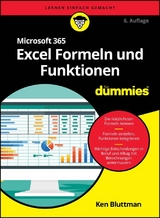
Die wichtigsten Excel-Funktionen auf einen Blick
In Excel gibt es mehr als 470 Funktionen. Aber welche davon erleichtert Ihnen die Arbeit? Wie setzen Sie Excel-Formeln und Funktionen richtig ein? Wie lautet die Syntax? Dieses Buch stellt Excel-Einsteigern die nützlichsten Excel-Funktionen ausführlich vor. Sie lernen, wie Sie Formeln richtig für Statistiken einsetzen, Prognosen erstellen, Wahrscheinlichkeiten berechnen und mit Copilot die Funktionalität von Excel um KI erweitern. Praktische Beispiele verdeutlichen Ihnen den richtigen Gebrauch der Formeln und Funktionen und zeigen Ihnen Anwendungsmöglichkeiten in Ihrem Arbeitsalltag.
Sie erfahren
- Welche wichtigen Formeln und Funktionen Sie kennen sollten
- Wie Sie einfache Berechnungen, effektive Analysen und komplexe Reports erstellen
- Wie Sie Datenbankfunktionen nutzen und Statistiken auswerten
Ken Bluttman arbeitet seit über 25 Jahren als Software-Entwickler. Er ist spezialisiert auf Excel/VBA-Programmierung in Microsoft Office und datenbankzentrierte Webanwendungen.
Kapitel 1
Grundlegendes zu Excel, Formeln und Funktionen
IN DIESEM KAPITEL
- Excel-Basics – Arbeitsmappen und Arbeitsblätter
- Formeln schreiben
- Funktionen in Formeln
Excel ist unter den Computerprogrammen ungefähr das, was ein Ferrari für Autos ist – schnittig von außen und jede Menge Power unter der Haube. Excel hat aber auch Ähnlichkeit mit einem Lastwagen – es passen jede Menge Daten rein. In nur einem Excel-Arbeitsblatt gibt es 17.179.869.184 Stellen, an denen Sie Ihre Daten abladen können. Und das ist nur ein Arbeitsblatt von vielen!
Die Anzahl der verfügbaren Zeilen und Spalten kann geringer sein, je nachdem, wie viel Speicherplatz Ihr Computer hat.
Sie können Excel quasi überall einsetzen. Und wissen Sie auch warum? Weil Excel jeden Datentyp speichern und verarbeiten kann. Und dabei ist es völlig egal, ob Sie im Bankwesen oder im Vertrieb arbeiten, einen E-Commerce-Handel betreiben, Abenteuerreisen organisieren oder die Tabelle der Bundesliga auf dem neuesten Stand halten wollen. Excel kommt mit allem klar. Es ist faszinierend, wie gut Excel mit Zahlen und Daten jonglieren kann. Und es ist dabei so einfach zu benutzen!
Wenn Sie Daten in ein Arbeitsblatt eingeben, passiert erst einmal nichts damit. Sie erhalten weder Summen, Ergebnisse noch sonstige Analysen. Wenn Sie Ihre Daten einfach nur irgendwo ablegen möchten, können Sie Excel nutzen oder stattdessen ein Datenbankprogramm verwenden. In diesem Buch zeige ich Ihnen, wie Sie eigene Formeln erstellen und die in Excel integrierten Funktionen einsetzen können. Denn genau darin liegt die eigentliche Stärke von Excel – in der sinnvollen Nutzung Ihrer Daten.
Machen Sie sich keine Sorgen, dass Sie Fehler machen könnten; das passiert jedem. Und außerdem ist Excel sehr nachsichtig. Es weist Sie in der Regel auf Fehler hin und hilft manchmal sogar bei der Korrektur. Welche Programme machen das schon?
Aber nun zu den Grundlagen. Dieses erste Kapitel ist das Sprungbrett für alle weiteren Kapitel in diesem Buch. Ich wünschte, es hätte Bücher wie dieses gegeben, als ich die ersten Schritte in die Computerwelt wagte. Ich musste mich leider selbst durchboxen.
Excel-Grundlagen
Bevor Sie irgendeine Formel schreiben oder Werte berechnen können, müssen Sie wissen, wo Ihre Daten abgelegt werden und wie Sie sie wiederfinden. Ich möchte nicht, dass Ihre Daten verloren gehen! Es ist also absolut wichtig zu verstehen, wie Arbeitsblätter Ihre Daten speichern und darstellen – sonst sind alle Analyseversuche für die Katz.
Arbeitsmappen und Arbeitsblätter
Eine Arbeitsmappe ist eine Datei – nicht mehr und nicht weniger. In Excel öffnen und schließen Sie Arbeitsmappen so, wie Sie in Word Dokumente öffnen und schließen. Wenn Sie Excel zum ersten Mal starten, werden Ihnen einige Vorlagen angezeigt. Mit der ersten oben links öffnen Sie eine leere Arbeitsmappe. Außerdem sehen Sie dort eine Liste mit zuletzt verwendeten Dateien. Wenn Sie eine neue oder eine bereits erstellte Arbeitsmappe geöffnet haben, klicken Sie auf die Registerkarte DATEI links oben im Excel-Programmfenster. Über diese Registerkarte haben Sie Zugriff auf die grundlegenden Befehle zum Öffnen, Speichern, Drucken und Schließen von Excel-Dateien (von den anderen, etwas exotischeren Befehlen ganz zu schweigen). Abbildung 1.1 zeigt die Inhalte des Fensters INFORMATIONEN.
Abbildung 1.1: Unter der Kategorie »Informationen« finden Sie Details zu Ihrer Excel-Datei.
Die Standard-Dateinamenerweiterung für Excel-Arbeitsmappen lautet .xlsx. Es kann jedoch vorkommen, dass Sie Dateien mit der älteren Dateinamenerweiterung .xls sehen. Diese älteren Dateien funktionieren in der neuesten Version von Excel problemlos.
Starten Sie Excel und klicken Sie auf das Symbol LEERE ARBEITSMAPPE; schon kann es losgehen. Sind mehrere Arbeitsmappen geöffnet, können Sie die, an der Sie arbeiten möchten, einfach in der Taskleiste von Windows auswählen.
Ein Arbeitsblatt – manche sagen auch Tabellenblatt dazu – ist der Bereich, in dem Sie die Daten eingeben. Jede Arbeitsmappe enthält mindestens ein Arbeitsblatt (wo sollten Sie denn sonst Ihre Daten eingeben). In Abbildung 1.2 sehen Sie eine geöffnete Arbeitsmappe mit zwei Arbeitsblättern: TABELLE1 und TABELLE2. Neben diesen Arbeitsblatt-Registerkarten, die Sie unten im Excel-Fenster sehen, befindet sich die Schaltfläche NEUES BLATT (die aussieht wie ein Pluszeichen). Damit können Sie der Arbeitsmappe weitere Arbeitsblätter hinzufügen.
Abbildung 1.2: Eine leere Arbeitsmappe mit zwei Arbeitsblättern
Ein Arbeitsblatt liegt immer oben auf. In Abbildung 1.2 ist das das Arbeitsblatt TABELLE2. Das Arbeitsblatt, das oben liegt, wird auch aktives Arbeitsblatt genannt. Es gibt immer nur ein einziges aktives Arbeitsblatt. Wenn Sie ein anderes Arbeitsblatt zum aktuellen Blatt machen möchten, klicken Sie unten einfach auf das entsprechende Register.
Die Bezeichnungen »Arbeitsblatt«, »Tabellenblatt« oder »Blatt« meinen immer ein und dasselbe, nämlich das Arbeitsblatt. Vorsicht bei der Bezeichnung »Tabelle«! Damit ist in der Regel etwas anderes gemeint, nämlich wirklich eine Tabelle. Mehr zu diesem Thema finden Sie weiter hinten in diesem Kapitel.
Sehr praktisch: Die Namen der Arbeitsblätter lassen sich ändern. TABELLE1 und TABELLE2 klingt ja nicht gerade aufregend. Wie wäre es mit EINNAHMEN24 oder STEUERNLETZTESJAHR? Sie geben Ihren Arbeitsblättern aussagekräftige Namen, damit Sie gleich auf den ersten Blick erkennen, um was es sich handelt. Und so ändern Sie die Namen von Arbeitsblättern:
- Doppelklicken Sie auf das entsprechende Blattregister und geben Sie einfach einen neuen Namen ein.
- Klicken Sie mit der rechten Maustaste auf das betreffende Blattregister. Ein kleines Menü (Kontextmenü genannt) wird geöffnet. Wählen Sie dort den Befehl UMBENENNEN und geben Sie danach den neuen Namen ein.
In Abbildung 1.3 sehen Sie das Kontextmenü mit dem Befehl zum Umbenennen des zweiten Arbeitsblatts. Das erste Arbeitsblatt wurde bereits in Filialen umbenannt.
Abbildung 1.3: Den Namen eines Arbeitsblatts ändern
Versuchen Sie es doch einmal selbst:
- Doppelklicken Sie auf das Register eines Arbeitsblatts.
-
Geben Sie einen neuen Namen ein und drücken Sie dann .
Der Name darf maximal 31 Zeichen lang sein.
Sie können auch die Hintergrundfarbe der Blattregister ändern: Klicken Sie mit der rechten Maustaste auf das Register, wählen Sie im Kontextmenü den Befehl REGISTERFARBE und klicken Sie dann auf die gewünschte Farbe. Farbige Registerkarten sind eine sehr gute Möglichkeit, Ihre Arbeit zu organisieren.
Wenn die Arbeitsblätter einer Arbeitsmappe nicht ausreichen, zaubern Sie durch Klicken auf die Schaltfläche NEUES BLATT (die Schaltfläche hinter dem letzten Register) ein weiteres Arbeitsblatt in die Arbeitsmappe. Abbildung 1.4 zeigt, wie das geht. Und wenn Sie ein Arbeitsblatt verschwinden lassen wollen, klicken Sie mit der rechten Maustaste auf das entsprechende Register und wählen im Kontextmenü den Befehl LÖSCHEN.
Löschen Sie ein Arbeitsblatt nur, wenn Sie das auch wirklich wollen. Wenn es weg ist, kriegen Sie es nicht mehr wieder. Es landet nicht im Papierkorb von Windows, sondern ist einfach futsch.
Abbildung 1.4: So fügen Sie ein neues Arbeitsblatt ein.
Sie können unglaublich viele Arbeitsblätter einfügen. Die Anzahl wird lediglich durch den Arbeitsspeicher Ihres Rechners beschränkt. Bei 200 oder mehr sollte es noch keine Probleme geben. Sie sollten allerdings einen guten Grund für so viele Arbeitsblätter haben, was mich zum nächsten Punkt bringt.
Arbeitsblätter erlauben es Ihnen, Ihre Daten zu verwalten. Sie sollten diese Blätter also klug einsetzen. Angenommen, Sie sind der Boss eines Unternehmens (ich habe mir gedacht, dass Ihnen diese Vorstellung gefallen würde!) mit 30 Angestellten, deren Daten übers Jahr hinweg verwaltet werden müssen. Sie können nun 30 Arbeitsblätter – eines für jeden Angestellten – oder zwölf Arbeitsblätter – eines pro Monat – anfertigen. Sie können auch alle Daten in einem Arbeitsblatt verwalten. Wie Sie’s machen, liegt ganz bei Ihnen. Excel wird Ihnen jeden Wunsch erfüllen.
Sie können festlegen, wie viele Arbeitsblätter in einer neuen Arbeitsmappe standardmäßig enthalten sein sollen. Klicken Sie hierzu auf die Registerkarte DATEI, dann auf OPTIONEN und schließlich auf ALLGEMEIN. Wählen Sie im Bereich BEIM ERSTELLEN NEUER ARBEITSMAPPEN unter SO VIELE ARBEITSBLÄTTER EINFÜGEN die Anzahl...
| Erscheint lt. Verlag | 16.10.2025 |
|---|---|
| Reihe/Serie | Für Dummies |
| Sprache | deutsch |
| Themenwelt | Informatik ► Office Programme ► Excel |
| ISBN-10 | 3-527-85337-5 / 3527853375 |
| ISBN-13 | 978-3-527-85337-3 / 9783527853373 |
| Informationen gemäß Produktsicherheitsverordnung (GPSR) | |
| Haben Sie eine Frage zum Produkt? |
 EPUB (Adobe DRM)
Kopierschutz: Adobe-DRM
Adobe-DRM ist ein Kopierschutz, der das eBook vor Mißbrauch schützen soll. Dabei wird das eBook bereits beim Download auf Ihre persönliche Adobe-ID autorisiert. Lesen können Sie das eBook dann nur auf den Geräten, welche ebenfalls auf Ihre Adobe-ID registriert sind.
Details zum Adobe-DRM
Dateiformat: EPUB (Electronic Publication)
EPUB ist ein offener Standard für eBooks und eignet sich besonders zur Darstellung von Belletristik und Sachbüchern. Der Fließtext wird dynamisch an die Display- und Schriftgröße angepasst. Auch für mobile Lesegeräte ist EPUB daher gut geeignet.
Systemvoraussetzungen:
PC/Mac: Mit einem PC oder Mac können Sie dieses eBook lesen. Sie benötigen eine
eReader: Dieses eBook kann mit (fast) allen eBook-Readern gelesen werden. Mit dem amazon-Kindle ist es aber nicht kompatibel.
Smartphone/Tablet: Egal ob Apple oder Android, dieses eBook können Sie lesen. Sie benötigen eine
Geräteliste und zusätzliche Hinweise
Buying eBooks from abroad
For tax law reasons we can sell eBooks just within Germany and Switzerland. Regrettably we cannot fulfill eBook-orders from other countries.
aus dem Bereich