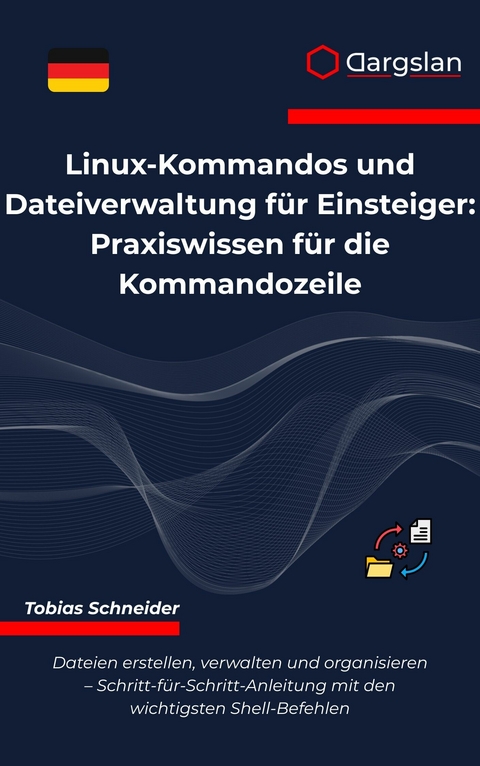
Linux-Kommandos und Dateiverwaltung für Einsteiger (eBook)
271 Seiten
Dargslan s.r.o. (Verlag)
978-0-00-103196-8 (ISBN)
Linux-Kommandos und Dateiverwaltung für Einsteiger: Praxiswissen für die Kommandozeile
Meistern Sie die Linux Kommandozeile und revolutionieren Sie Ihre R-Entwicklung mit diesem umfassenden Praxishandbuch! Ob Sie Linux Befehle lernen, Ihre Dateiverwaltung Linux optimieren oder Terminal Grundlagen verstehen möchten - dieses Buch ist Ihr Schlüssel zur effizienten Shell Programmierung.
Warum dieses Buch unverzichtbar für R-Entwickler ist
Die Linux Kommandozeile ist das mächtigste Werkzeug für Datenanalysten und R-Entwickler. Lernen Sie, wie Sie mit wenigen Terminal Befehlen Hunderte von CSV-Dateien für R-Analysen vorbereiten, automatische Backup-Strategien implementieren und große Datensätze intelligent organisieren.
Was Sie lernen werden
Grundlagen der Linux-Navigation:
Terminal starten und Linux Befehle sicher ausführen
Dateiverwaltung Linux: Erstellen, kopieren, verschieben, löschen
Verzeichnisstrukturen verstehen und navigieren
Shell Programmierung Grundlagen für Automatisierung
Fortgeschrittene Techniken:
Dateiberechtigungen und Sicherheit verwalten
Komprimierung und Archivierung für große Datensätze
Erweiterte Such- und Filterfunktionen
Symlinks und Hardlinks für komplexe Projektstrukturen
Praxisorientierte R-Integration:
R-Projekte effizienter organisieren
Datensätze vor der Analyse vorverarbeiten
Automatisierte Workflows erstellen
Versionierung und Backup-Strategien
Besondere Merkmale dieses Buches
✓ Schritt-für-Schritt Anleitungen für absolute Einsteiger ✓ Praktische Beispiele aus der R-Entwicklung ✓ Terminal Grundlagen systematisch erklärt ✓ Umfangreiches Cheat Sheet für den täglichen Gebrauch ✓ Übungsprojekte zur Vertiefung ✓ Fehlerbehandlung und Problemlösung
Zielgruppe
Perfekt für:
R-Entwickler und Datenanalysten
Einsteiger in die Linux Kommandozeile
Anwender, die ihre Dateiverwaltung Linux verbessern möchten
Alle, die Linux Befehle lernen und praktisch anwenden wollen
Kapitelübersicht
Von den Terminal Grundlagen über Navigation und Dateierstellung bis hin zu fortgeschrittener Shell Programmierung - jedes Kapitel baut logisch auf dem vorherigen auf. Die umfangreichen Anhänge bieten wertvolle Referenzen für den täglichen Gebrauch.
Ihr Nutzen
Nach der Lektüre beherrschen Sie die Linux Kommandozeile souverän, optimieren Ihre R-Workflows und steigern Ihre Produktivität erheblich. Die Dateiverwaltung Linux wird zu Ihrem Vorteil, und komplexe Datenverarbeitungsaufgaben lösen Sie mit eleganten Terminal Befehlen.
Starten Sie jetzt Ihre Reise zur Linux Kommandozeile-Expertise!
Kapitel 1: Einstieg ins Terminal
Einführung in die Linux-Kommandozeile
Die Linux-Kommandozeile, auch Terminal oder Shell genannt, ist das Herzstück jeder Linux-Distribution. Während moderne grafische Benutzeroberflächen die tägliche Arbeit erleichtern, bietet das Terminal eine Mächtigkeit und Flexibilität, die durch keine grafische Anwendung erreicht werden kann. In diesem ersten Kapitel werden wir uns intensiv mit den Grundlagen der Kommandozeile beschäftigen und dabei einen besonderen Fokus auf das Zeichen "r" und dessen Bedeutung in verschiedenen Linux-Kontexten legen.
Das Terminal mag auf den ersten Blick einschüchternd wirken – ein schwarzer Bildschirm mit blinkender Eingabeaufforderung, der auf Befehle wartet. Doch hinter dieser schlichten Oberfläche verbirgt sich ein außerordentlich mächtiges Werkzeug, das erfahrenen Systemadministratoren und Entwicklern ermöglicht, komplexe Aufgaben mit wenigen Tastatureingaben zu bewältigen.
Was ist das Terminal?
Das Terminal ist eine textbasierte Schnittstelle zu Ihrem Linux-System. Es interpretiert Ihre Eingaben als Befehle und führt diese aus. Die Shell, die standardmäßig in den meisten Linux-Distributionen verwendet wird, ist die Bash (Bourne Again Shell). Diese Shell versteht eine Vielzahl von Befehlen, die von einfachen Dateioperationen bis hin zu komplexen Systemverwaltungsaufgaben reichen.
Wenn Sie das Terminal öffnen, sehen Sie typischerweise eine Eingabeaufforderung (Prompt), die etwa so aussieht:
benutzer@hostname:~$
Diese Eingabeaufforderung enthält wichtige Informationen:
Die Bedeutung von "r" in Linux-Befehlen
Das Zeichen "r" spielt in der Linux-Kommandozeile eine besonders wichtige Rolle und taucht in verschiedenen Kontexten auf. Es ist essentiell, die verschiedenen Bedeutungen und Verwendungen zu verstehen:
1. Rekursive Operationen
Eine der häufigsten Verwendungen des "r" ist als Parameter für rekursive Operationen. Rekursiv bedeutet, dass ein Befehl nicht nur auf das angegebene Verzeichnis angewendet wird, sondern auch auf alle Unterverzeichnisse und deren Inhalte.
Der ls -r Befehl
ls -r
Dieser Befehl listet Dateien und Verzeichnisse in umgekehrter (reverse) alphabetischer Reihenfolge auf. Das "r" steht hier für "reverse".
Beispiel:
ls -r /home/benutzer/Dokumente
Ausgabe:
zzz_datei.txt
wichtige_notizen.txt
bilder
archiv
Der ls -R Befehl (Großes R)
ls -R
Das große "R" steht für rekursiv und listet alle Dateien und Verzeichnisse einschließlich aller Unterverzeichnisse auf.
Beispiel:
ls -R /home/benutzer/projekte
Ausgabe:
/home/benutzer/projekte:
projekt1
projekt2
readme.txt
/home/benutzer/projekte/projekt1:
main.c
makefile
/home/benutzer/projekte/projekt2:
script.sh
daten.csv
2. Dateiberechtigungen und das "r" für Read
In Linux-Dateiberechtigungen steht "r" für "read" (lesen). Jede Datei und jedes Verzeichnis hat drei Arten von Berechtigungen für drei verschiedene Benutzergruppen:
Berechtigung
Zeichen
Bedeutung
Read
r
Datei lesen / Verzeichnisinhalt anzeigen
Write
w
Datei schreiben / Verzeichnisinhalt ändern
Execute
x
Datei ausführen / Verzeichnis betreten
Beispiel für Dateiberechtigungen:
ls -l datei.txt
Ausgabe:
-rw-r--r-- 1 benutzer gruppe 1024 Jan 15 10:30 datei.txt
Die Berechtigungen -rw-r--r-- bedeuten:
3. Der rm -r Befehl für rekursives Löschen
Der rm (remove) Befehl mit der Option -r löscht Verzeichnisse und deren gesamten Inhalt rekursiv:
rm -r verzeichnisname
Wichtiger Hinweis: Dieser Befehl ist sehr mächtig und kann nicht rückgängig gemacht werden. Verwenden Sie ihn mit äußerster Vorsicht.
Beispiel:
rm -r /tmp/alte_dateien
Dieser Befehl löscht das Verzeichnis alte_dateien und alle darin enthaltenen Dateien und Unterverzeichnisse.
4. Der cp -r Befehl für rekursives Kopieren
Um ganze Verzeichnisbäume zu kopieren, verwenden Sie:
cp -r quellverzeichnis zielverzeichnis
Beispiel:
cp -r /home/benutzer/projekt /backup/projekt_kopie
Dieser Befehl kopiert das gesamte projekt Verzeichnis mit allen Unterverzeichnissen und Dateien nach /backup/projekt_kopie.
Grundlegende Terminal-Navigation
Das aktuelle Verzeichnis ermitteln
Der pwd (print working directory) Befehl zeigt Ihnen das aktuelle Verzeichnis an:
pwd
Ausgabe:
/home/benutzer
Verzeichnisse wechseln
Der cd (change directory) Befehl ermöglicht es, zwischen Verzeichnissen zu navigieren:
cd /pfad/zum/verzeichnis
Wichtige cd-Varianten:
Befehl
Beschreibung
cd
Wechselt ins Home-Verzeichnis
cd ~
Wechselt ins Home-Verzeichnis
cd ..
Wechselt ins übergeordnete Verzeichnis
cd -
Wechselt zum vorherigen Verzeichnis
cd /
Wechselt ins Root-Verzeichnis
Verzeichnisinhalte anzeigen
Der ls Befehl ist einer der am häufigsten verwendeten Befehle und hat viele nützliche Optionen:
Grundlegende ls-Optionen:
Option
Bedeutung
Beispiel
ls
Listet Dateien und Verzeichnisse
ls
ls -l
Detaillierte Liste mit Berechtigungen
ls -l
ls -a
Zeigt auch versteckte Dateien
ls -a
ls -la
Kombiniert -l und -a
ls -la
ls -r
Umgekehrte Reihenfolge
ls -r
ls -R
Rekursive Auflistung
ls -R
ls -t
Sortiert nach Änderungszeit
ls -t
ls -S
Sortiert nach Dateigröße
ls -S
Beispiel für detaillierte Ausgabe:
ls -la
Ausgabe:
total 24
drwxr-xr-x 3 benutzer gruppe 4096 Jan 15 10:30 .
drwxr-xr-x 5 benutzer gruppe 4096 Jan 15 09:15 ..
-rw-r--r-- 1 benutzer gruppe 220 Jan 15 10:25 .bashrc
-rw-r--r-- 1 benutzer gruppe 807 Jan 15 10:25 .profile
drwxr-xr-x 2 benutzer gruppe 4096 Jan 15 10:30 Dokumente
-rw-r--r-- 1 benutzer gruppe 1024 Jan 15 10:30 readme.txt
Arbeiten mit Dateien und Verzeichnissen
Verzeichnisse erstellen
Der mkdir (make directory) Befehl erstellt neue Verzeichnisse:
mkdir verzeichnisname
Erweiterte mkdir-Optionen:
Option
Beschreibung
Beispiel
mkdir -p
Erstellt auch übergeordnete Verzeichnisse
mkdir -p pfad/zu/neuem/verzeichnis
mkdir -m
Setzt spezifische Berechtigungen
mkdir -m 755 neues_verzeichnis
Beispiel:
mkdir -p projekt/src/main
Dieser Befehl erstellt die gesamte Verzeichnisstruktur, auch wenn die übergeordneten Verzeichnisse nicht existieren.
Dateien erstellen und bearbeiten
Leere Dateien erstellen
touch dateiname.txt
Der touch Befehl erstellt eine leere Datei oder aktualisiert den Zeitstempel einer existierenden Datei.
Dateien mit Inhalt erstellen
echo "Hallo Welt" > datei.txt
Dieser Befehl erstellt eine Datei mit dem Text "Hallo Welt".
Dateien kopieren
Der cp Befehl kopiert Dateien und Verzeichnisse:
Grundlegende cp-Syntax:
cp quelle ziel
Wichtige cp-Optionen:
Option
Beschreibung
Beispiel
cp -r
Rekursives Kopieren von...
| Erscheint lt. Verlag | 22.8.2025 |
|---|---|
| Übersetzer | Tobias Schneider |
| Sprache | deutsch |
| Themenwelt | Mathematik / Informatik ► Informatik ► Betriebssysteme / Server |
| ISBN-10 | 0-00-103196-1 / 0001031961 |
| ISBN-13 | 978-0-00-103196-8 / 9780001031968 |
| Informationen gemäß Produktsicherheitsverordnung (GPSR) | |
| Haben Sie eine Frage zum Produkt? |
 EPUB (Adobe DRM)
Größe: 1,5 MB
Kopierschutz: Adobe-DRM
Adobe-DRM ist ein Kopierschutz, der das eBook vor Mißbrauch schützen soll. Dabei wird das eBook bereits beim Download auf Ihre persönliche Adobe-ID autorisiert. Lesen können Sie das eBook dann nur auf den Geräten, welche ebenfalls auf Ihre Adobe-ID registriert sind.
Details zum Adobe-DRM
Dateiformat: EPUB (Electronic Publication)
EPUB ist ein offener Standard für eBooks und eignet sich besonders zur Darstellung von Belletristik und Sachbüchern. Der Fließtext wird dynamisch an die Display- und Schriftgröße angepasst. Auch für mobile Lesegeräte ist EPUB daher gut geeignet.
Systemvoraussetzungen:
PC/Mac: Mit einem PC oder Mac können Sie dieses eBook lesen. Sie benötigen eine
eReader: Dieses eBook kann mit (fast) allen eBook-Readern gelesen werden. Mit dem amazon-Kindle ist es aber nicht kompatibel.
Smartphone/Tablet: Egal ob Apple oder Android, dieses eBook können Sie lesen. Sie benötigen eine
Geräteliste und zusätzliche Hinweise
Buying eBooks from abroad
For tax law reasons we can sell eBooks just within Germany and Switzerland. Regrettably we cannot fulfill eBook-orders from other countries.
aus dem Bereich