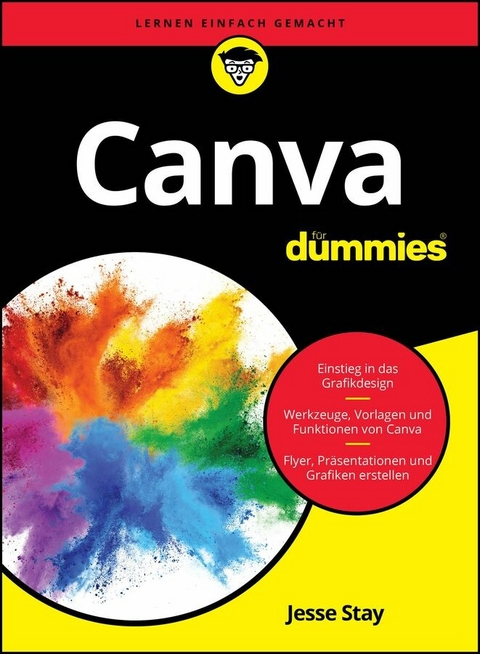
Canva für Dummies (eBook)
424 Seiten
Wiley-VCH (Verlag)
978-3-527-85155-3 (ISBN)
So werden Sie zum Design-Profi
Mit Canva gestalten Sie einfach und effektiv Ihre Inhalte, von Druckprodukten über Web-Banner und Social-Media-Inhalte bis hin zu Präsentationen oder Videos. Jesse Stay zeigt Ihnen mit vielen Beispielen aus der Praxis, wie Sie in Canva effektiv arbeiten und schnell gute Resultate erzielen. Angefangen bei den grundlegenden Werkzeugen und Funktionen enthält dieses Buch auch Kapitel zu den Basiskenntnissen des Grafikdesigns, der Markenbildung und effektiver visueller Kommunikation. Mit den Tipps und Tricks in diesem Buch können Sie Ihre Designträume verwirklichen.
Sie erfahren
- Welche Designprinzipien Sie für Ihre Marke anwenden sollten
- Wie Sie Visitenkarten gestalten, Videos erstellen oder Designs animieren
- Wie die KI-gestützten Tools und Automatisierungsfunktionen von Canva Ihren Arbeitstag erleichtern
Jesse Stay ist ein erfahrener Autor und Experte für digitale Medien und bringt eine Fülle von Wissen über Social Media Marketing und Technologie in seine Projekte ein. Er arbeitete im Entwicklungsteam von Canva.
Inhaltsverzeichnis
- Cover
- Titelblatt
- Impressum
- Über den Autor
- Inhaltsverzeichnis
- Einführung
- Teil I: Erste Schritte mit Canva
- Teil II: Canva für jeden Zweck erkunden
- Teil III: Das Canva-Abenteuer geht weiter!
- Teil IV: Der Top-Ten-Teil
- Kapitel 11: Zehn Canva-Designtipps für maximale Wirkung
- Verwenden Sie Magic Resize, um Zeit zu sparen
- Setzen Sie mit den Markenunterlagen ein einheitliches Branding um
- Verwenden Sie Vorlagen, um Ihre Designs zu starten
- Maximieren Sie die Lesbarkeit durch die richtige Schriftartenkombination
- Steigern Sie das Engagement mit einfachen Animationen
- Verwenden Sie hochwertige Fotos, um Ihr Design aufzuwerten
- Schaffen Sie visuelle Balance mit Raster- und Rahmenwerkzeugen
- Verbessern Sie die Lesbarkeit mit dem richtigen Farbkontrast
- Organisieren Sie Informationen mit Listen und Aufzählungszeichen
- Testen Sie Ihr Website-Design auf verschiedenen Geräten
- Kapitel 12: Zehn Tipps zur Verbesserung organisatorischer Arbeiten mit Canva
- Erstellen Sie interaktive Team- oder Kundenschulungen mit Canva-Kursen
- Bauen Sie Ihre Markenidentität mit Arbeitskits von Canva auf
- Automatisieren Sie Social-Media-Inhalte mit KI
- Erstellen Sie Ihre Unternehmenswebsite mit dem Website Builder von Canva
- Optimieren Sie Ihre Abläufe mit den Druckdiensten von Canva
- Konsistenz durch benutzerdefinierte Vorlagen und die Vorlagensperre
- Visualisieren Sie Ihre Produkte mit Canva-Mockups
- Erstellen Sie ansprechende Marketingvideos
- Erstellen Sie professionelle Angebote mit den vorgefertigten Vorlagen von Canva
- Verfolgen Sie Kampagnenerfolge mit Canva Analytics
- Kapitel 11: Zehn Canva-Designtipps für maximale Wirkung
- Stichwortverzeichnis
- End User License Agreement
Tabellenverzeichnis
- Kapitel 1
- Kapitel 2
- Kapitel 4
- Kapitel 9
- Kapitel 10
Illustrationsverzeichnis
- Kapitel 1
- Abbildung 1.1: Ein Beispielkalender für Content-Beiträge in Social Media
- Abbildung 1.2: Liste der angezeigten Anmeldeoptionen (Ihre Optionen können abwei...
- Abbildung 1.3: Wenn Sie sich bei Canva anmelden, gelangen Sie auf eine Startseit...
- Abbildung 1.4: Ihre Kontoeinstellungen sehen ungefähr so aus wie auf dieser Seit...
- Abbildung 1.5: Sie können aus mehreren Bereichen wählen, um Ihr Canva-Erlebnis a...
- Abbildung 1.6: Greifen Sie auf den Editor durch einen Klick auf die Schaltfläche...
- Abbildung 1.7: Der Canva-Editor beim ersten Starten einer neuen Vorlage
- Abbildung 1.8: Dropdown-Menüs auf der Startseite helfen Ihnen, mehr über Canva z...
- Kapitel 2
- Abbildung 2.1: Bei einer Vorlagensuche werden Hunderte von Vorlagen zur Auswahl ...
- Abbildung 2.2: Der Vorlagenvorschaubildschirm
- Abbildung 2.3: Die Vorschau des Canva-Editors, vorinstalliert mit der von Ihnen ...
- Abbildung 2.4: Wenn Sie auf einen Begriff unterhalb der Suchleiste klicken, wird...
- Abbildung 2.5: Die Schaltfläche + SEITE HINZUFÜGEN
- Abbildung 2.6: Ihre Anschreiben-Vorlage wird zu einer neuen Seite in Ihrem Dokum...
- Abbildung 2.7: Ihre Anschreiben-Vorlage wird jetzt über dem Lebenslauf als erste...
- Abbildung 2.8: Wenn Sie auf einer Vorlage auf die drei Punkte (…) klicken, wird ...
- Abbildung 2.9: Durch die bloße Anwendung eines Stils können Sie Merkmale wie die...
- Abbildung 2.10: Die Registerkarte »Stile« in der Seitenleiste »Design«
- Abbildung 2.11: Die Seitenleiste »Elemente«
- Abbildung 2.12: Wählen Sie die Symbolgrafik aus. Ein violettes Kästchen mit weiß...
- Abbildung 2.13: Das E-Mail-Symbol neben der E-Mail-Adresse in meinem Lebenslauf
- Abbildung 2.14: E-Mail-, Telefon- und Adresssymbole an den entsprechenden Stelle...
- Abbildung 2.15: Die Seitenleiste »Text«
- Abbildung 2.16: Wenn Sie auf die Schriftart Blueberry klicken, wird in Ihrem Dok...
- Abbildung 2.17: Klicken Sie auf das Textfeld, um Ihrem Dokument Text hinzuzufüge...
- Abbildung 2.18: Die Schriftartkombination »Cheers to the New Year«
- Abbildung 2.19: Fügen Sie die Canva- Zertifizierung »Jesse Stay^Certified« in Ih...
- Abbildung 2.20: Den vorgegebenen Namen in der Lebenslaufvorlage auswählen
- Abbildung 2.21: Ein vollständig ausgefüllter Lebenslauf
- Abbildung 2.22: Die Text-Symbolleiste
- Abbildung 2.23: Verwenden Sie die Schaltfläche »Dateien hochladen«, um Dateien v...
- Abbildung 2.24: Mein fertiger Lebenslauf mit meiner glänzenden Glatze und allem!
- Kapitel 3
| Erscheint lt. Verlag | 10.7.2025 |
|---|---|
| Reihe/Serie | Für Dummies |
| Sprache | deutsch |
| Themenwelt | Mathematik / Informatik ► Informatik |
| ISBN-10 | 3-527-85155-0 / 3527851550 |
| ISBN-13 | 978-3-527-85155-3 / 9783527851553 |
| Informationen gemäß Produktsicherheitsverordnung (GPSR) | |
| Haben Sie eine Frage zum Produkt? |
 EPUB (Adobe DRM)
Kopierschutz: Adobe-DRM
Adobe-DRM ist ein Kopierschutz, der das eBook vor Mißbrauch schützen soll. Dabei wird das eBook bereits beim Download auf Ihre persönliche Adobe-ID autorisiert. Lesen können Sie das eBook dann nur auf den Geräten, welche ebenfalls auf Ihre Adobe-ID registriert sind.
Details zum Adobe-DRM
Dateiformat: EPUB (Electronic Publication)
EPUB ist ein offener Standard für eBooks und eignet sich besonders zur Darstellung von Belletristik und Sachbüchern. Der Fließtext wird dynamisch an die Display- und Schriftgröße angepasst. Auch für mobile Lesegeräte ist EPUB daher gut geeignet.
Systemvoraussetzungen:
PC/Mac: Mit einem PC oder Mac können Sie dieses eBook lesen. Sie benötigen eine
eReader: Dieses eBook kann mit (fast) allen eBook-Readern gelesen werden. Mit dem amazon-Kindle ist es aber nicht kompatibel.
Smartphone/Tablet: Egal ob Apple oder Android, dieses eBook können Sie lesen. Sie benötigen eine
Geräteliste und zusätzliche Hinweise
Buying eBooks from abroad
For tax law reasons we can sell eBooks just within Germany and Switzerland. Regrettably we cannot fulfill eBook-orders from other countries.
aus dem Bereich