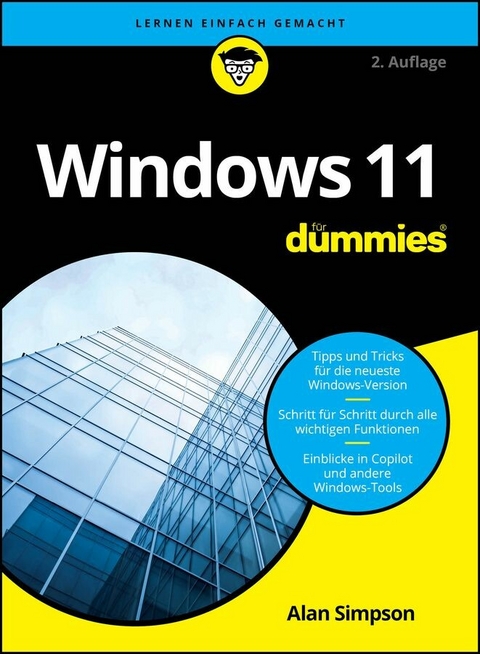
Windows 11 für Dummies (eBook)
693 Seiten
Wiley-VCH (Verlag)
978-3-527-85031-0 (ISBN)
Souverän mit Windows 11 umgehen!
Dieses Buch bringt Sie auf den neuesten Stand im Umgang mit Windows 11 und ist insbesondere für neue Windows-Nutzer und »Upgrader« eine echte Unterstützung. Der Windows-Experte Alan Simpson zeigt Ihnen Schritt für Schritt, wie Sie Ihren Rechner zum Laufen zu bringen, wie Sie sich auf der Windows-11-Oberfläche zurechtfinden und wie Sie Tools (wie Teams und Widgets) nutzen oder Android-Apps verwenden. Außerdem erfahren Sie, wie Sie Benutzerprofile erstellen, Netzwerkverbindungen herstellen, verlorene Dateien finden, externe Geräte nutzen und wie Sie Windows-Probleme beheben.
Sie erfahren
- Wie Sie sich als Neuling oder »Upgrader« in Windows 11 zurechtfinden
- Wie Sie Ihren Windows-PC nach Ihren Vorstellungen einrichten
- Wie Sie Teams, Widgets und Copilot für sich nutzen
- Welche neuesten Tipps und Tricks es gibt
Alan Simpson ist ein Technikautor mit fast 40 Jahren Erfahrung in vielen IT-Bereichen - von Programmiersprachen bis hin zu Microsoft-Betriebssystemen und -Software. Er ist unter anderem Autor von Alan Simpson's Windows Bible und Co-Autor von Python All-in-One For Dummies.
Einführung
Willkommen zur zweiten Auflage von Windows 11 für Dummies, einem der beliebtesten Bücher über dieses Betriebssystem.
Die Beliebtheit dieses Buches lässt sich vor allem folgendermaßen erklären. Es gibt Leute, die kennen Windows in- und auswendig. Diese Leute unterhalten sich gerne mit Dialogfeldern. In ihrer Freizeit testen sie stundenlang willkürlich gewählte Tastenkombinationen, in der Hoffnung, auf eine verborgene, nicht dokumentierte Wahnsinnsfunktion zu stoßen. Und sie lernen selbst beim Pizzaessen lange Befehlsabfolgen auswendig.
Und Sie? Sie sind kein Dummkopf! So viel steht fest. Aber wenn es um Windows und Computer geht, üben diese einfach keinen Reiz auf Sie aus. Windows und Ihr Computer sind für Sie einfach Werkzeuge, um Ihre Arbeit so effizient wie möglich zu erledigen. Und das soll auch so bleiben. Leute wie Sie sind kein Einzelfall. Dies – und hier schließt sich der Kreis – macht das Windows 11 für Dummies-Buch wahrscheinlich so beliebt.
Das Buch wird Ihnen weiterhelfen und Sie werden Ihr Wissen bezüglich Windows beträchtlich erweitern, aber es wird definitiv nicht versuchen, Sie in einen Windows-Freak zu verwandeln, sondern Sie lediglich dabei unterstützen, Ihre Arbeit noch effizienter zu erledigen, damit Sie sich schnell wieder den angenehmeren Dingen des Lebens widmen können.
Über dieses Buch
Dieses Buch taucht mit Ihnen in die Windows-Welt ein und Sie erfahren, ohne sich mit allzu vielen technischen Details aufhalten zu müssen, (mehr oder weniger) interessante Dinge zu folgenden Themen:
- direkt von Windows technische Hilfe erhalten
- Computersicherheit gewährleisten
- das Windows-Startmenü
- Apps suchen, starten und schließen
- Dateien aufspüren, die Sie letzte Woche gespeichert oder heruntergeladen haben
- den Rechner für die Familie einrichten
- Daten von und zu USB-Laufwerken und Speicherkarten kopieren
- Fotos von Ihrer Digitalkamera oder Ihrem Smartphone auf dem Rechner speichern und mit anderen teilen
- Ihre Arbeit auf Papier bringen und scannen
- Computer zur gemeinsamen Nutzung Ihrer Internetverbindung; Dateien oder Drucker mit einem Netzwerk verbinden
- Windows reparieren, wenn das Betriebssystem nicht mehr so will, wie es soll
Sie müssen nichts auswendig lernen. Schlagen Sie einfach bei Bedarf auf der richtigen Seite nach, lesen Sie die kurze Erklärung, und zurück geht’s an die Arbeit. Hochtechnischer Firlefanz, langatmige Monologe und unnötiger Detailballast haben in diesem Buch nichts zu suchen.
Konventionen in diesem Buch
Wenn Sie in Windows 11 24H2 nicht weiterkommen, können Sie dieses Buch als Nachschlagewerk verwenden. Schlagen Sie im Inhaltsverzeichnis oder im Stichwortverzeichnis nach und suchen Sie gezielt nach der Funktion oder dem Bereich, die beziehungsweise der Fragen aufwirft.
Wenn Sie etwas selbst eingeben müssen, wird der einzugebende Text in Listingschrift dargestellt, zum Beispiel:
»Geben Sie Mail in das Suchfeld ein.«
Im obigen Beispiel geben Sie in das Suchfeld Mail ein und drücken danach die -Taste.
Und wenn Sie aufgefordert werden, eine Tastenkombination zu drücken, wird das folgendermaßen dargestellt:
»Drücken Sie + .«
In diesem Fall halten Sie die -Taste gedrückt und drücken zusätzlich noch die Taste . (Übrigens: Damit kopieren Sie den aktuell ausgewählten Inhalt in die Windows-Zwischenablage.)
Dieses Buch verschanzt sich nicht hinter Formulierungen wie »Weitere Informationen schlagen Sie bitte in Ihrem Handbuch nach«. Mal davon abgesehen, dass es für Windows gar kein Handbuch gibt. Und in diesem Buch werden keine Apps beschrieben, die unter Windows laufen, wie beispielsweise Microsoft Word oder Excel. Windows und seine eigenen Apps sind vielfältig und kompliziert genug. Und es gibt ja noch andere … für Dummies-Bücher, die sich dieser Themenbereiche dankbar annehmen.
Fühlen Sie sich aber nicht im Stich gelassen. Dieses Buch behandelt Windows so ausführlich, dass Sie Ihre Aufgaben erledigen können. Und dank der eingebauten künstlichen Intelligenz (KI) erhalten Sie Antworten auf Ihre technischen Fragen, indem Sie einfach am unteren Bildschirmrand auf das Symbol von Copilot klicken und dort Ihre Frage stellen.
Die meisten modernen Laptops sind mit einem Trackpad ausgestattet, das Sie anstelle einer Maus verwenden können. Im Gegensatz zu einer Maus hat das Trackpad jedoch möglicherweise keine Tasten zum Klicken. Sie bewegen den Mauszeiger auf dem Bildschirm, indem Sie Ihren Finger auf dem Trackpad (ohne dabei zu viel Druck auszuüben) entlang der Oberfläche des Trackpads bewegen. Übersetzen Sie dann die Mausaktionen wie folgt:
- Wenn Sie »klicken« lesen, tippen Sie leicht mit dem Finger auf dem Trackpad.
- Wenn Sie »doppelklicken« lesen, tippen Sie zweimal kurz hintereinander mit dem Finger auf dem Trackpad.
- Wenn Sie »mit der rechten Maustaste klicken« lesen, tippen Sie leicht mit zwei Fingern statt mit einem Finger.
Auch wenn Windows 11 auf allen neuen Windows-Computern vorinstalliert wird, ist es kein Geheimnis, dass auch die Tablet- und Touchscreen-PCs die Zielgruppe von Windows 11 sind. Denn beide besitzen einen Touchscreen, einen besonderen Typ von Bildschirm, den Sie mit Ihren Fingern und mit einer Bildschirmtastatur steuern. Wenn Sie auf Anweisungen stoßen, die nur Mausbenutzer ansprechen, denken Sie immer an die folgenden drei Touchscreen-Regeln:
- Wenn Sie »klicken« lesen, tippen Sie kurz mit dem Finger auf ein Element auf dem Bildschirm.
- Wenn Sie »doppelklicken« lesen, tippen Sie zweimal kurz hintereinander mit dem Finger auf ein Element auf dem Bildschirm.
- Wenn Sie »mit der rechten Maustaste klicken« lesen, drücken Sie mit dem Finger geduldig auf den Bildschirm, bis Sie ein kleines Quadrat sehen. Entfernen Sie dann den Finger vom Bildschirm. In der Regel haben Sie damit ein sogenanntes Kontextmenü geöffnet, in dem Sie einen Befehl wählen können – und zwar, indem Sie darauf tippen.
Törichte Annahmen über den Leser
Ich gehe nicht davon aus, dass Sie bereits ein Techniker sind, der jahrelange Erfahrung mit älteren Windows-Versionen hat. Ich gehe davon aus, dass Sie mit Begriffen wie Dateien, Ordnern, Symbolen, Hochladen, Einfügen und Gigabyte nicht vertraut sind. Das ist kein Problem. Ich definiere jeden Begriff, wenn ich ihn zum ersten Mal verwende.
Vielleicht haben Sie in der Vergangenheit mit Mac-Computern gearbeitet, aber nie mit Windows. Das macht nichts. Dieses Buch fängt ganz von vorne an und erklärt die Dinge, von denen andere Leute annehmen, dass Sie sie bereits kennen. Machen Sie sich also keine Sorgen, dass Sie bereits überfordert werden, bevor Sie überhaupt angefangen haben.
Das einzige technische Wissen und die einzige Erfahrung, die ich bei Ihnen voraussetze, ist die Nutzung des Internets für E-Mails, die Nutzung sozialer Medien, das Einkaufen oder das Bestellen von Essen im Internet.
Wie dieses Buch aufgebaut ist
Dieses Buch besteht aus sieben Teilen. Jeder Teil beinhaltet mehrere Kapitel, die alle thematisch zum entsprechenden Teil passen. Jedes Kapitel ist wiederum in mehrere Abschnitte unterteilt, in denen Windows-Themenhäppchen gereicht werden. Manchmal finden Sie das, was Sie suchen, in einem der grauen Kästen, manchmal in einem Tipp und manchmal müssen Sie sich durch einen ganzen Abschnitt oder gar ein ganzes Kapitel kämpfen. Das hängt von Ihnen und von der Komplexität der Aufgabe ab, die Sie gerade lösen wollen.
Teil I: Erste Schritte mit Windows 11 24H2
In diesem Teil lernen Sie die Neuerungen in Windows 11 24H2 sowie das Startmenü kennen, aus dem heraus Sie Apps starten, und Sie erfahren, wie Sie auf dem Desktop und mit seinen Fenstern werkeln. Außerdem lernen Sie hier den Explorer kennen, den digitalen Aktenschrank für Ihre Dokumente. Aber auch der virtuelle Onlinespeicher OneDrive wird vorgestellt. Über diese Dinge sollten Sie Bescheid wissen.
Teil II: Apps und Dateien
Windows kommt mit einem ganzen Bündel von kostenlosen Apps und Programmen daher. Es ist aber nicht immer so einfach, an sie heranzukommen. In diesem Teil erfahren Sie daher, wie Sie die Apps und Programme von Windows starten, damit Dateien erstellen und diese speichern, drucken und faxen. Und wenn dann einmal eine wichtige Datei oder eine besondere App verschwunden scheint, hilft Ihnen das allwissende Suchfeld.
Teil III: Ab ins Internet
Legen Sie in diesem Teil einen Stopp für einen Crashkurs zum beliebtesten Spielplatz der heutigen Zeit ein, dem Internet. Hier erfahren Sie, wie Sie einen Internetprovider finden, um einen Zugang zum Internet herzustellen und wie Sie mit Mails, Chats sowie Videoanrufen soziale Kontakte pflegen. Außerdem stellt dieser Teil den Webbrowser Microsoft Edge vor und zeigt, wie Sie sich zwanglos auf verschiedensten Webseiten tummeln...
| Erscheint lt. Verlag | 21.2.2025 |
|---|---|
| Reihe/Serie | Für Dummies |
| Sprache | deutsch |
| Themenwelt | Mathematik / Informatik ► Informatik ► Betriebssysteme / Server |
| Schlagworte | Betriebssystem • Betriebssysteme / Microsoft Windows • betriebssystem windows • Computerführerschein • Computer-Ratgeber • Microsoft • MS Office • Office-Software Microsoft • Outlook • Teams • Widgets • Windows 11 • Windows bedienen • Windows nutzen • Windows-Version • Windows verstehen • Windows Wissen |
| ISBN-10 | 3-527-85031-7 / 3527850317 |
| ISBN-13 | 978-3-527-85031-0 / 9783527850310 |
| Informationen gemäß Produktsicherheitsverordnung (GPSR) | |
| Haben Sie eine Frage zum Produkt? |
 EPUB (Adobe DRM)
Kopierschutz: Adobe-DRM
Adobe-DRM ist ein Kopierschutz, der das eBook vor Mißbrauch schützen soll. Dabei wird das eBook bereits beim Download auf Ihre persönliche Adobe-ID autorisiert. Lesen können Sie das eBook dann nur auf den Geräten, welche ebenfalls auf Ihre Adobe-ID registriert sind.
Details zum Adobe-DRM
Dateiformat: EPUB (Electronic Publication)
EPUB ist ein offener Standard für eBooks und eignet sich besonders zur Darstellung von Belletristik und Sachbüchern. Der Fließtext wird dynamisch an die Display- und Schriftgröße angepasst. Auch für mobile Lesegeräte ist EPUB daher gut geeignet.
Systemvoraussetzungen:
PC/Mac: Mit einem PC oder Mac können Sie dieses eBook lesen. Sie benötigen eine
eReader: Dieses eBook kann mit (fast) allen eBook-Readern gelesen werden. Mit dem amazon-Kindle ist es aber nicht kompatibel.
Smartphone/Tablet: Egal ob Apple oder Android, dieses eBook können Sie lesen. Sie benötigen eine
Geräteliste und zusätzliche Hinweise
Buying eBooks from abroad
For tax law reasons we can sell eBooks just within Germany and Switzerland. Regrettably we cannot fulfill eBook-orders from other countries.
aus dem Bereich