


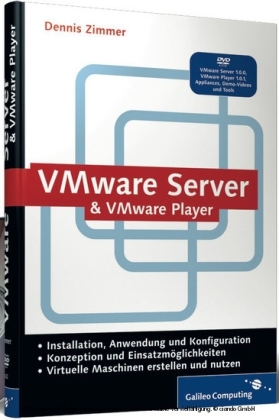
VMware Server und VMware Player
Galileo Press (Verlag)
9783898428224 (ISBN)
- Titel ist leider vergriffen;
keine Neuauflage - Artikel merken
Aus dem Inhalt:
- Vorwort
- Der erste Kontakt
- Virtualisierung – eine Einführung
- VMware Player im Vergleich zu VMware Workstation
- Installation und Update von VMware Player
- Umgang mit dem VMware Player
- VMware Server im Vergleich zu VMware GSX und
- VMware ESX
- Installation und Update von VMware Server
- Virtuelle Festplatten
- Virtuelle Netzwerke
- Verwaltung von VMware Server
- Eine virtuelle Maschine erstellen
- Betriebssysteminstallation in der virtuellen Maschine
- VMware Tools
- Vorkonfigurierte virtuelle Maschinen
- VMware Player für Fortgeschrittene
- VMware Server für Fortgeschrittene
- Lizenzen
- Zusatztools
- Auswahl der richtigen physikalischen Infrastruktur
- Ideale Gäste
- Glossar
- Nützliche Adressen im Web
- Index
Dennis Zimmer arbeitet als Chief Technology Officer bei dem Schweizer Unternehmen icomasoft AG. Mitte 2008 hat er gemeinsam mit seinem Geschäftspartner Diego Boscardin (CEO) das Unternehmen icomasoft AG gegründet, das sich auf Softwarelösungen im Bereich der Virtualisierung und Rechenzentrumsverwaltung spezialisiert.
1 Virtualisierung eine Einführung 271.1 Technik 281.2 Gründe für die Virtualisierung 332 VMware Player im Vergleich zu VMware Workstation 352.1 Architektur 362.2Funktionsumfang 382.3 Vergleich zur VMware Workstation 5.5 382.4 Herstellersupport 392.5 Einsatzmöglichkeiten 443 Installation und Update von VMware Player 473.1 Vorbereitung 473.2 Installation unter Microsoft Windows 483.3 Update unter Microsoft Windows 513.4 Deinstallation unter Microsoft Windows 523.5 Installationsprobleme 523.6 Installation unter Linux 533.7 Update unter Linux 573.8 Deinstallation unter Linux 583.9 Den VMware Player tunen 584 Umgang mit dem VMware Player 614.1 Die Konfigurationsdatei 614.2 Den Start der VM beeinflussen 634.3 Das Konfigurationsmenü 655 VMware Server im Vergleich zu VMware GSX und VMware ESX 695.1 Einführung 695.2 Architektur 695.3 Funktionsumfang 715.4 Vergleich zu VMware GSX 765.5 Vergleich zu VMware ESX (Virtual Infrastructure) 775.6 Einsatzmöglichkeiten 805.7 Lizenzen und Support 816 Installation und Update von VMware Server 836.1 Vorbereitung 836.2 Windows oder Linux? Das ist hier die Frage 846.3 Installation unter Microsoft Windows 856.4 Update unter Microsoft Windows 906.5 Deinstallation unter Microsoft Windows 906.6 Installation unter Linux 916.7 Update unter Linux 996.8 Deinstallation unter Linux 997 Virtuelle Festplatten 1017.1 Virtual Disk Type 1027.2 Festplattenkapazität 1037.3 Physikalische Festplatten 1047.4 Independent Mode 1067.5 Snapshots 1077.6 Die Kommandozeile 1107.7 Performance-Tuning 1118 Virtuelle Netzwerke
" Nun wird es ernst! Nachdem Sie sich in den letzten Kapiteln mit einiger Theorie zum VMware Server begnügen mussten, komme ich jetzt zur Installation und Aktualisierung des VMware Server. 6 Installation und Update von VMware Server Wie VMware Player ist auch der VMware Server mit Microsoft Windows und Linux als Wirtsbetriebssystem nutzbar. Natürlich werde ich bei VMware Server auch auf beide Installationsroutinen eingehen und diese genau beschreiben. 6.1 Vorbereitung Da Sie das Wirtssystem nicht wie einen normalen Server nutzen werden, sollte es auch auf die Bedürfnisse eines Virtualisierungsservers ausgelegt sein. Außerdem sollte das Betriebssystem vor der Installation der Virtualisierungssoftware auf dem aktuellsten Stand sein, d.h., alle Updates und Hotfixes sollten eingespielt sein. Ein Beispiel wäre die Partitionierung und Formatierung der Festplatten. Bei Microsoft Windows sollten Sie eine Trennung zwischen System- und Datenpartition machen. Unter Linux empfehlen sich zusätzliche Partitionen, auf die ich aber später noch eingehe. Idealerweise sollten mehrere Festplatten über verschiedene Festplattencontroller angebunden sein, um die virtuellen Festplattendateien performanter ansprechen zu können. Ebenso steht es mit den Netzwerkkarten, die redundant ausgelegt werden sollten. Auch sollten alle im Server verbauten Geräte einwandfrei erkannt und mit funktionierenden Treibern installiert sein. Bei einer Verwendung im Produktivbetrieb sollten Sie das System auf Geschwindigkeit und Sicherheit trimmen. Um einen reibungslosen Ablauf zu gewährleisten, sollten Sie anhand einer Checkliste die anzuschließenden Netzwerkadapter und Festplatten kontrollieren. Diese sollten auf dem richtigen Switch angeschlossen bzw. über SCSI oder Fiber- Channel richtig terminiert und gepatcht sein. Falls Sie unter Microsoft Windows die Webadministration von VMware Server nutzen wollen, müssen Sie vor der Installation der Virtualisierungssoftware den Microsoft Webserver IIS fertig installiert haben. Zu guter Letzt sollten Sie sämtliche derzeit verfügbaren Sicherheitsupdates und notwendigen Aktualisierungen des Betriebssystems einspielen. Erst wenn Sie alle Vorbereitungen getroffen haben, können Sie mit der eigentlichen Installation anfangen. Damit ersparen Sie sich lästige Zeitverschwendung bei der Fehlersuche oder sogar eine erneute Installation. 6.2 Windows oder Linux?Das ist hier die Frage Eine leidige Diskussion, die niemals ihr Ende finden wird, da beide Lager so von den Vorteilen ihrer Lösung überzeugt sind, dass es kein Links und kein Rechts mehr gibt. Es ist richtig, dass Sie ein Linux-System deutlich besser auf Performance trimmen können als Windows, z.B. durch Kernelkompilierung. Auch der Netzwerkstack und Netzwerkprogramme sind wie viele Linux-Distributionen kostenfrei und sehr ausgereift. Allerdings erfordert das Administrieren eines Linux-Systems, gerade in Bezug auf Leistung und Sicherheit, ein entsprechend tiefes Wissen, um diesen Weg überhaupt zu gehen. Windows-Systeme sind nach wie vor sehr verbreitet, und deren Administratoren sind mit einer Linux-Lösung meist unglücklich. Ebenso wird sich eine Linuxtruppe wohl kaum mit Windows Systemen anfreunden wollen. Microsoft hat mit Windows 2003 ebenfalls große Verbesserungen in Leistung und Sicherheit vorgenommen, wodurch die globale Aussage, Linux sei leistungsfähiger als Windows, nicht mehr stimmt. Weiterhin halten sich die oft angemahnten Lizenzkosten mittlerweile ebenfalls in Grenzen, da viele Firmen schon genügend Windows-Lizenzen besitzen oder durch Rahmenverträge sehr günstige Lizenzen einkaufen können. TIPP Bei Wirtssystemen, die über mehr als 4 GB Hauptspeicher verfügen, muss sowohl unter Microsoft Windows als auch unter Linux PAE (Physical Adress Extension) aktiviert werden. Durch die PAE-Unterstützung sin
| Reihe/Serie | Galileo Computing |
|---|---|
| Zusatzinfo | mit 1 DVD |
| Sprache | deutsch |
| Maße | 168 x 240 mm |
| Gewicht | 747 g |
| Einbandart | gebunden |
| Themenwelt | Mathematik / Informatik ► Informatik ► Netzwerke |
| Schlagworte | HC/Informatik, EDV/Betriebssysteme, Benutzeroberflächen • HC/Informatik, EDV/Datenkommunikation, Netzwerke • Open Source • Virtualisierung • Virtuozo • VMware Player • VMware Server • Xen |
| ISBN-13 | 9783898428224 / 9783898428224 |
| Zustand | Neuware |
| Informationen gemäß Produktsicherheitsverordnung (GPSR) | |
| Haben Sie eine Frage zum Produkt? |
aus dem Bereich


