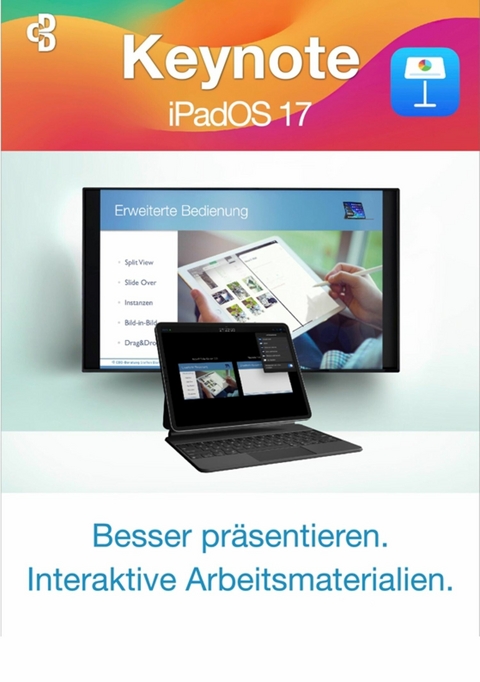
Keynote für iPad (eBook)
217 Seiten
tredition (Verlag)
9783384036643 (ISBN)
Ich, Steffen Bien, bin 51 Jahre alt, Betriebswirt und selbst seit vielen Jahren begeisterter Apple-User. Beruflich habe ich mit einer Ausbildung zum Industrieelektroniker begonnen und anschließend Marketing und Außenwirtschaft studiert. Nach dem Studium leitete ich IT-Projekte bei einem internationalen Call-Center-Unternehmen und war Verlagsleiter beim Presto Medien- Fachverlag - einem Software- und Printverlag bei Hannover. Seit 2013 betreue ich Freiberufler, Unternehmen und Privatkunden rund um das Thema Apple. Seit 2014 halte ich für 6 Volkshochschulen Seminare und Workshops zu Apple-Themen mit über 1.000 Teilnehmenden pro Jahr. Ab 2020 kommen unzählige Seminare für Lehrerinnen und Lehrer hinzu. Meine größte Leidenschaft sind meine eBooks zu Apple Themen.
Ich, Steffen Bien, bin 51 Jahre alt, Betriebswirt und selbst seit vielen Jahren begeisterter Apple-User. Beruflich habe ich mit einer Ausbildung zum Industrieelektroniker begonnen und anschließend Marketing und Außenwirtschaft studiert. Nach dem Studium leitete ich IT-Projekte bei einem internationalen Call-Center-Unternehmen und war Verlagsleiter beim Presto Medien- Fachverlag - einem Software- und Printverlag bei Hannover. Seit 2013 betreue ich Freiberufler, Unternehmen und Privatkunden rund um das Thema Apple. Seit 2014 halte ich für 6 Volkshochschulen Seminare und Workshops zu Apple-Themen mit über 1.000 Teilnehmenden pro Jahr. Ab 2020 kommen unzählige Seminare für Lehrerinnen und Lehrer hinzu. Meine größte Leidenschaft sind meine eBooks zu Apple Themen.
KAPITEL 4
KEYNOTE: DIE GRUNDLAGEN
1. DAS IST „KEYNOTE“ AUF DEM IPAD
Apples Keynote ist eine Software zum Erstellen von Präsentationen und interaktiven Arbeitsblättern, die es Ihnen einfach macht, anspruchsvolle Präsentationen auf Ihrem iPad, Mac oder iPhone zu erstellen und allein oder mit mehreren Moderatoren vorzuführen.
Keynote hebt sich anderen Programmen für Präsentationen ab, da es ein intuitives Bedienungskonzept und trotzdem sehr umfangreiche Funktionen aufweist. So können auf einfache Weise Bilder, Bildergalerien, Text, Videos, Tabellen, Formen und vieles mehr platziert werden, das Folienlayout verändert oder Foliengruppen erstellt werden.
Zudem können Sie Ihre Präsentation nicht nur in Präsenz vorführen, sondern auch als Webinar über das Internet und das alles auch mit mehreren Moderatoren und unter Einbindung der iPad-Kamera.
Einige Besonderheiten:
- Einfache Benutzeroberfläche
- Einfache Integration von Medien wie Bildergalerien, Musik oder Videos
- Zusammenarbeit mit anderen Personen in Echtzeit
- Dateiversionierung, d. h. Sie können jederzeit eine ältere Version eines Dokumentes wiederherstellen
- Etwa 1.000 bearbeitbare Formen sowie die Möglichkeit, eigene Formen zu erstellen und als Vorlage zu speichern.
- Einfaches Erstellen eigener Themen-Vorlagen
2. KEYNOTE STARTEN
Nach dem Tippen auf das App-Symbol öffnet sich ein Dateifenster - beim 1. Start der App-Ordner im iCloud-Laufwerk, später der zuletzt ausgewählte Ordner.
Themen oder Gliederung
Sobald Sie eine neue Präsentation erstellen möchten, erscheinen 2 Optionen:
- Thema auswählen
- Gliederung starten
Thema auswählen…Diese Option startet die Vorlagenauswahl mit schön gestalteten Vorlagen von Apple und – falls Sie Präsentationen als Vorlage gesichert haben – Ihren eigenen Themenvorlagen.
Die Themen-Vorlagen bieten 50 professionell gestaltete Themen und Zugriff auf Ihre eigenen als Vorlage sicherten Themen
Gliederung starten…Verwenden Sie diese Option, um eine Textgliederung für Ihre Präsentation zu erstellen, bevor Sie sich um das Layout und weitere Inhalte kümmern.
Die Gliederung kümmert sich nicht um Layouts, sondern um die Struktur der Präsentation.
3. KEYNOTE - EIN RUNDGANG
Nachdem Sie eine Keynote-Präsentation geöffnet haben, können Sie eigenen Text hinzufügen, Platzhaltergrafiken ersetzen oder löschen und neue Objekte (Tabellen, Diagramme, Textfelder, Formen, Linien und Medien und mehr) hinzufügen.
Hier ein kurzer Überblick über die Bedienelemente:
Zurück zur Dateiübersicht…Hier gelangen Sie zur Dateiübersicht, in der Sie Präsentationen einsehen, neue Präsentationen erstellen und ältere Versionen Ihrer Präsentationen einsehen können.
Beim Tipp auf wird die aktuell geöffnete Präsentation geschlossen und automatisch gesichert.
Darstellungsoptionen… Wechseln Sie zwischen Foliendarstellung, Leuchttischund Gliederung und blenden Sie Moderatornotizen und Kommentare ein.
Präs Präsentationsnamen ändern / Datei bewegen / Präsentationsoptionen / Exportieren…Tippen Sie auf den Dokumentennamen, um die Optionen aufzurufen.
Anpassbare Symbolleiste…Tippen Sie hier, um Ihrer Präsentation Tabellen, Formulare, Diagramme oder Medien hinzuzufügen. Sie können zusätzliche Symbole für den Schnellzugriff auf Funktionen hinzufügen.
Zusammenarbeiten mit anderen Personen…Sie können mit anderen Personen in Echtzeit an Ihren Präsentationen arbeiten.
Dieser Punkt wird nur angezeigt, wenn eine Präsentation geteilt wird.
Teilen…Senden Sie die Präsentation an andere Personen oder nutzen Sie sie in anderen Apps.
Aktionen rückgängig machen oder wiederholen
Formatierung für das ausgewählte Objekt…Verwenden Sie die Steuerelemente für Formatierung und Layout in der Seitenleiste rechts im Keynote-Fenster, um Text und Objekte in der Präsentation zu bearbeiten.
Weitere Funktionen und Einstellungen wie Fernbedienung erlauben, Präsentation testen und Symbolleiste anpassen.
Lesemodus…Im Lesemodus können Sie in Ihrer Präsentation scrollen und zoomen, ohne es versehentlich zu verändern.
Unterschiede zwischen allen iPads und dem iPad Pro 12,9“
Wer mit dem iPad und den iWork-Apps von Apple besonders produktiv arbeiten möchte, sollte etwas mehr Geld in die Hand nehmen und sich das große iPad Pro zulegen.
Während auf den kleineren iPads das Formatierungsmenü leider immer einen Teil der Präsentation verdeckt, sehen Sie auf dem 12,9“ großen iPad Pro immer die ganze Präsentation, da das Menü rechts platziert ist:
iPad mit 10,2“: Das Menü ist im Weg
iPad Pro 12,9“: Das Menü ist neben dem Dokument angeordnet und verdeckt dieses nicht.
4. ANSICHT ÄNDERN
Nachdem Sie eine Präsentation im Layoutmodus („Thema“) oder als Gliederung gestartet haben, können Sie zwischen Ansichten wechseln, und mit diesen arbeiten:
- Foliendarstellung: Zeigt eine Folie zur Bearbeitung an. Dies ist die Standarddarstellung, wenn Sie eine Präsentation mit einem Thema erstellen.
- Gliederung: In dieser Darstellung werden Ihre Folien in einer Textgliederung mit Miniaturen Ihrer Folien im Foliennavigator angezeigt. Dies ist die Standarddarstellung, wenn Sie eine Gliederung für eine Präsentation erstellen. Diese Ansicht ist besonders hilfreich, um einen ersten Entwurf einer Präsentation zu erstellen, den Fluss einer Präsentation mit viel Text zu betrachten oder um sich auf die Struktur einer Präsentation zu konzentrieren.
- Leuchttisch: In dieser Darstellung werden Miniaturen wie auf einem Leuchttisch angezeigt. Diese Darstellung ist beim Strukturieren Ihrer Präsentation hilfreich, da Sie alle Folien zusammen in einer Übersicht anzeigen können. Diese Darstellung ist optimal, um mehrere Folien gleichzeitig zu bearbeiten (zum Beispiel denselben Übergang auf alle Folien anzuwenden, Folien auszublenden oder mehr als eine Folie zu duplizieren).
Zwischen den Ansichten wechseln Sie mit einem Tipp auf .
5. ARBEITEN MIT MODERATORNOTIZEN
Sie können zu jeder Folie Notizen hinzufügen, die Sie bei der späteren Präsentation unterstützen.
Wenn Sie die Präsentation auf einem externen Bildschirm (Beamer, Smartboard, etc.) zeigen, können Sie Ihre Moderatorennotizen während der Präsentation verwenden.
Die Notizen werden auf dem iPad-Bildschirm angezeigt, während die Präsentation auf dem externen Bildschirm wiedergegeben wird.
Notizen zu einer Folie hinzufügen
1. Tippen Sie oben im Bildschirm auf und wählen Moderatornotizen einblenden.
2. Tippen Sie im Foliennavigator auf eine Folie, um diese auszuwählen.
3. Geben Sie Ihre Notizen im Bereich für die Moderatornotizen ein.
4. Zum Vergrößern oder Verkleinern des Bereichs „Moderatornotizen“ streichen Sie im oberen Rand des Bereichs nach oben oder unten.
5. Zum Ändern der Schriftgröße oder Anwenden einer Textformatierung auf die Moderatornotizen tippen Sie auf und verwenden dann die Steuerelemente für Text.
6. Zum Hinzufügen von Moderatornotizen zu einer anderen Folie wählen Sie die Folie in der Seitennavigation oder den Vorschaubildern des Leuchttisches aus oder streichen im Bereich „Moderatornotizen“ der aktuellen Folie nach rechts oder links, um zur vorherigen oder nächsten Folie zu gelangen.
7. Wenn Sie beim Schreiben der Notizen eine Vorschau der Folie sehen möchten, tippen Sie oben auf dem Bildschirm auf .
8. Durch Zuziehen der Anzeige mit zwei Fingern kehren Sie wieder zu den Moderatornotizen zurück.
9. Tippen Sie auf der Bildschirmtastatur auf ,...
| Erscheint lt. Verlag | 11.10.2023 |
|---|---|
| Verlagsort | Ahrensburg |
| Sprache | deutsch |
| Themenwelt | Mathematik / Informatik ► Informatik ► Office Programme |
| Schlagworte | Apple • Handbuch • iPad • iPadOS 17 • Keynote |
| ISBN-13 | 9783384036643 / 9783384036643 |
| Informationen gemäß Produktsicherheitsverordnung (GPSR) | |
| Haben Sie eine Frage zum Produkt? |
 EPUB (Wasserzeichen)
DRM: Digitales Wasserzeichen
Dieses eBook enthält ein digitales Wasserzeichen und ist damit für Sie personalisiert. Bei einer missbräuchlichen Weitergabe des eBooks an Dritte ist eine Rückverfolgung an die Quelle möglich.
Dateiformat: EPUB (Electronic Publication)
EPUB ist ein offener Standard für eBooks und eignet sich besonders zur Darstellung von Belletristik und Sachbüchern. Der Fließtext wird dynamisch an die Display- und Schriftgröße angepasst. Auch für mobile Lesegeräte ist EPUB daher gut geeignet.
Systemvoraussetzungen:
PC/Mac: Mit einem PC oder Mac können Sie dieses eBook lesen. Sie benötigen dafür die kostenlose Software Adobe Digital Editions.
eReader: Dieses eBook kann mit (fast) allen eBook-Readern gelesen werden. Mit dem amazon-Kindle ist es aber nicht kompatibel.
Smartphone/Tablet: Egal ob Apple oder Android, dieses eBook können Sie lesen. Sie benötigen dafür eine kostenlose App.
Geräteliste und zusätzliche Hinweise
Buying eBooks from abroad
For tax law reasons we can sell eBooks just within Germany and Switzerland. Regrettably we cannot fulfill eBook-orders from other countries.
aus dem Bereich