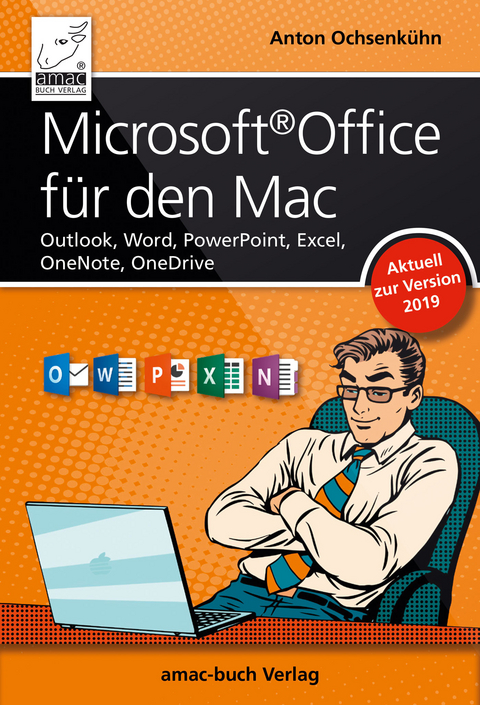
Anton Ochsenkühn weiß als erfahrener Office-Trainer, Berater und Autor sein Publikum zu fesseln. Viele seiner Bücher sind Bestseller, und das verdankt er seiner treuen Leserschaft.
Inhaltsverzeichnis 5
Vorwort 10
Kapitel 1 – Microsoft Office herunterladen und installieren 12
Microsoft Office herunterladen und installieren 13
Microsoft Office Update 14
Microsoft Office deinstallieren 15
Kapitel 2 – Gemeinsame Funktionen der Office-Applikationen 16
Dokumentenkatalog 17
Vorlagendatei erzeugen 20
Menüband 21
Funktionen des Menübands 22
Menüband Start 23
1 Zwischenablage-Funktionen 23
2 Zeichenformatierung 24
3 Absatzformatierung 25
Menüband Einfügen 26
Tabelle 26
Formen 34
Bilder 37
SmartArt 41
WordArt 44
Formel-Editor 46
Sonderzeichen 47
Link 50
Textfeld 51
Kommentar 52
Einfügen –> Objekt
Weitere gemeinsame Komponenten 55
Fenster Aufgabenbereich 55
Funktionen der Titelleiste 56
Extras –> AutoKorrektur
OneDrive 64
OneDrive-App 67
Dropbox-Badge 69
Kapitel 3 – Microsoft PowerPoint 70
Erste Schritte in Microsoft PowerPoint 71
Starten und eine neue Präsentation anlegen 71
Der erste Überblick 72
Die verschiedenen Ansichten einer Präsentation 73
Wichtige Befehle 79
Das Erstellen einer neuen Präsentation 80
Hintergrund formatieren 83
Weitere Folien 86
Dokument speichern 93
Direkte Weitergabe der PowerPoint-Präsentation 97
Präsentation ausdrucken 98
Elemente für Folien 102
Lineal und Führungslinien 102
Funktionen für platzierte Elemente bzw. Objekte 107
Video- und Audiodateien in eine Präsentation integrieren 109
Arbeiten mit den Masterfolien 113
Übergänge, Animationen, Bildschirmpräsentationen 119
Folienübergänge festlegen 119
Animationen 122
Bildschirmpräsentation 126
Wichtige Grundeinstellungen für die Arbeit mit PowerPoint 130
Bearbeiten 130
Speichern 130
Sicherheit und Datenschutz 130
Kapitel 4 – Microsoft Word 132
Verschiedene Darstellungen in Microsoft Word 133
Ansichtsmenü 133
Vollbild 135
Gliederungsansicht 136
Weblayout 136
Seitenränder 137
Weitere Ansichts- bzw. Darstellungsdetails 138
Das Arbeiten mit Text 146
Text eingeben 146
Im Text blättern 148
Text markieren 149
AutoKorrektur und AutoFormat während der Eingabe 150
Mathematische AutoKorrektur 154
Rechtschreibung und Grammatik prüfen 155
AutoText 158
Texte in eine andere Sprache übersetzen 162
Texte überarbeiten 163
Dokument speichern 165
Dokument schützen 168
Weitere Dokumenteigenschaften und -einstellungen 169
Formatieren 177
Zeichenformatierung 177
Rückgängig und Wiederholen 179
Formatierungspinsel 180
Formatvorlagen für Zeichen 180
Formatvorlage ändern 183
Absatzformatierung 185
Formatvorlagen für Absätze 192
Formatvorlagen weitergeben 196
Die Standard-Formatvorlage 196
Formatierung anzeigen 198
Gliederung und Inhaltsverzeichnis 199
Eigene Formatvorlagen als Überschriften 202
Abschnitt 204
Abschnittswechsel einfügen 204
Fußnoten 208
Dokument 209
Wasserzeichen 209
Rahmen 210
Tabulatoren und Tabellen 211
Tabulatoren 211
Tabellen 215
Serienbrief 219
Index erstellen 223
Indexverzeichnis erstellen 224
Indexverzeichnis aktualisieren 225
Weitere Verzeichnisse 226
Wichtige Word-Grundeinstellungen 227
Allgemein 227
Ansicht 229
Bearbeiten 230
Drucken 231
Dateispeicherorte 231
Tastatur anpassen 232
Kapitel 5 – Microsoft Excel 234
Die Oberfläche von Microsoft Excel 235
Navigieren innerhalb des Excel-Arbeitsblatts 235
Menü Ansicht 236
Navigieren in Tabellen 237
Dateneingabe in Excel 241
Texteingabe 241
Zahlen 244
Datum 245
Uhrzeit 246
Listen 248
Erste einfache Formeln mit Microsoft Excel 252
Formel ändern 253
Summe 259
Verwenden von absoluten Bezügen bei Berechnungen 263
Zielwertsuche 273
Berechnungen mit Uhrzeitwerten 275
Zellschutz 280
Zahlenformate definieren 281
Gestalten einer Tabelle 286
Zeilen/Spalten/Zellen einfügen, löschen, verschieben 286
Formatierungen 289
Tipp 1: Menüpunkt Tabellenformatvorlagen 292
Tipp 2 für die schnelle Formatierung: Zellenformatvorlagen 293
Bedingte Formatierung und Datenbalken 295
Arbeitsmappen 297
Gruppenmodus 298
Datenbanken mit Excel 302
Fenster teilen 303
Gruppierung 304
Die Sortierfunktionalität 305
Filter 306
Auswertung mittels Pivot-Tabelle 310
Viele, viele Formeln in Excel 316
Funktion SVerweis 316
Beeindruckend – Diagramme erstellen 320
Das besondere Diagramm: Sparklines 328
Der optimale Ausdruck 330
Alles Einstellungssache 336
Ansicht 336
Bearbeiten 338
AutoKorrektur 339
Benutzerdefinierte Listen 340
Speichern und Kompatibilität 341
Kapitel 6 – Microsoft Outlook 344
Microsoft Outlook – der Alleskönner und Kommunikationsspezialist 345
Microsoft Outlook das erste Mal starten 345
Importieren von Daten 346
Von Outlook PC zu Outlook für den Mac 347
Neues E-Mail-Konto 348
Erweiterte Einstellungen für POP-Accounts 351
Erweiterte Einstellungen für IMAP-Accounts 352
Exchange-Accounts 354
Mit E-Mail-Konten arbeiten 355
Neue E-Mails verfassen 358
Signatur 361
Priorität 363
Kategorie 363
Nachverfolgung 364
E-Mails formatieren 365
E-Mails beantworten 369
E-Mails lesen 369
Ordnung halten 373
Ordner anlegen 373
Regeln 374
Kategorien 375
Suchfunktionen innerhalb von Outlook 376
Spotlight 378
Sortieren 379
Hilfreiches für den Umgang mit E-Mails 380
Meine Lieblings-Shortcuts 380
E-Mail-Menü 381
Junk-Mail 382
Alles Ansichtssache 383
Exportieren 384
Kontakte 385
Adressbucheinträge erstellen 385
Adressbuchinformationen von einem Windows-Computer 388
Sortieren 389
Gruppen erstellen 390
Suchfunktion 391
Kalender 393
Ereignisserie 394
Notizen 395
Aufgaben 396
Alles Einstellungssache 399
Kalender 399
Schriftarten 400
Benachrichtigungen und Sounds 401
Kapitel 7 – Microsoft OneNote 404
OneNote – wichtige Elemente 405
Tags 407
Menüband Ansicht 408
Menüband Einfügen 408
OneNote Clipper 410
Fazit 411
Index 412
Kapitel 3:
Microsoft PowerPoint
Erste Schritte in Microsoft PowerPoint
Starten und eine neue Präsentation anlegen
Starten Sie nun das Programm PowerPoint. Sie finden es entweder auf Ihrer Festplatte im Programme-Ordner oder Sie haben sich bereits das PowerPoint-Symbol in das Dock gezogen und können es von dort bequem starten.
Willkommen bei PowerPoint
Sie erhalten eine Übersicht über die bereits vorhandenen Vorlagen, um so ganz schnell in PowerPoint starten zu können. Ebenso können Sie online nach Vorlagen suchen lassen.
Haben Sie sich für eine Vorlage entschieden, dann klicken Sie diese an und wählen den Eintrag Erstellen im rechten unteren Eck des Präsentationskatalogfensters. Sogleich wird eine neue PowerPoint-Datei erzeugt mit der Vorlage, die Sie soeben gewählt haben.
Neue Datei mit der ausgewählten Vorlage
Wollen Sie zu einem späteren Zeitpunkt erneut die Übersicht im Präsentationskatalog sehen, so wählen Sie im Menü Datei den Eintrag Neu aus Vorlage aus. Wollen Sie hingegen stets mit einer leeren Präsentation – also ohne die Verwendung einer Vorlage oder eines Designs – arbeiten, dann wählen Sie den Eintrag Datei –> Neue Präsentation.
Der erste Überblick
Nachdem Sie auf diese Art und Weise über den Präsentationskatalog eine neue Präsentation erzeugt haben, bekommen Sie die Standardansicht in PowerPoint, die Ihnen einen ersten Überblick über Ihre Präsentation gibt (PowerPoint –> Einstellungen –> Ansicht).
Sie betrachten derzeit Ihre PowerPoint-Präsentation in der sogenannten Normalansicht. Über die verschiedenen Ansichtsmodi werden Sie wenig später Details erfahren.
Sie sehen im linken Bereich die Folien in miniaturisierter Darstellung und rechts daneben die Folie in der vergrößerten und damit in einer bearbeitbaren Darstellung. Oberhalb der Folien sehen Sie, wie bei den anderen Microsoft-Produkten auch, das eingeblendete Menüband.
Und wie auch in den anderen Produkten von Office erhalten Sie stets eine Quickinfo, wenn Sie auf ein Symbol geraten, die Ihnen rasch die Funktion dieses Icons verrät.
Quickinfo in PowerPoint
Aber nun zu den ersten wichtigen Schritten, nämlich den verschiedenen Darstellungen einer Präsentation bei der Arbeit mit PowerPoint.
Die verschiedenen Ansichten einer Präsentation
Wer PowerPoint bereits in früheren Versionen bedient hat, kennt den Menüpunkt Ansicht und weiß, dass dort verschiedene Ansichtsmodi zur Verfügung stehen, um verschiedene Aufgaben innerhalb von PowerPoint zu erledigen. So ist es auch in der vorliegenden Version von PowerPoint. Auch hier gibt es sechs verschiedene Ansichten, die sogenannte Normal, Foliensortierung, Notizseite, Gliederungsansicht, Referentenansicht und die Ansicht Bildschirmpräsentation.
Die Normalansicht zeigt im linken Bereich die miniaturisierte Darstellung der Folien, die durchnummeriert werden, und Sie sehen eventuell auch durch kleine Symbole dargestellt, ob es bereits Übergänge und Animationen auf den Folien gibt. Weiterhin können Sie hier die Reihenfolge Ihrer Präsentation sehr rasch ändern. Nehmen Sie hierzu mit der linken Maustaste die gewünschte Folie und ziehen Sie sie an die Position, wo sie neu zu liegen kommen soll. Weitere Funktionen hält dann noch die rechte Maustaste bereit, wie z. B. das Duplizieren von Folien.
Über das Kontextmenü gibt es weitere Funktionen.
Noch ein drittes Element beinhaltet die Normalansicht. Neben der groß dargestellten Folie, der Darstellung der miniaturisierten, erhalten Sie rechts unterhalb der Folie die sogenannten Notizen. Dort können Sie sich Informationen zu den Folien notieren, die selbstverständlich nicht Bestandteil der gezeigten Folie sind. Das könnte für Sie als Redner eine ziemlich wichtige Information sein, die Sie zu Papier bringen und später anlässlich der Präsentation verwenden möchten.
Gliederungsansicht
Mit nur einem einzigen Klick gelangen Sie von der Darstellung der miniaturisierten Folien zur Darstellung der Gliederungsansicht (cmd + 4). Die Darstellung der Gliederung beschränkt sich auf die Textinformationen, die auf den Folien enthalten sind. Es werden hierbei also keinerlei Grafiken, Diagramme oder anagraphischen Elemente, die auf den Folien enthalten sind, dargestellt.
Gliederungsansicht
Das besonders Tolle an der Gliederungsansicht ist, dass Sie recht zügig Ihr Konzept zu einer Präsentation umbauen können: Sie haben also beispielsweise die Agenda Ihres Vortrags bereits im Kopf, Sie kennen die wichtigsten Passagen, Überschriften etc. und wollen diese nun rasch in eine Präsentation mit mehreren Folien umsetzen. Dann ist die Gliederungsansicht genau das Richtige für Sie.
Die Arbeit in der Gliederungsansicht ist nämlich ganz einfach: Wenn Sie eine neue Präsentation erstellen, in die Gliederungsansicht wechseln und einen Text eintragen, wird dieser sofort zur Überschrift einer Folie. Drücken Sie anschließend Return, wird eine zweite Folie erzeugt, bei der Sie nun wiederum die Überschrift eingeben.
Drücken Sie nach Eingabe der Überschrift der zweiten Folie erneut Return, wird natürlich eine dritte Folie angelegt. Möchten Sie aber, dass auf der Folie auch noch Text zu stehen kommt, gehen Sie wie folgt vor. Sie möchten also zurück zur zweiten Folie, um dort Unterpunkte einzugeben. Drücken Sie dazu einfach die Tabulator-Taste. Sofort erkennen Sie, dass Sie in eine tiefer gelegene Aufzählungsebene gelangen, wo Sie nun die Aufzählungspunkte eintragen können. Wenn Sie beim letzten Aufzählungspunkt dieser Folie angelangt sind und erneut eine neue Folie erzeugen wollen, verwenden Sie die Tastenkombination Shift + Tabulator-Taste, um eine Ebene höher zu gelangen, also in diesem Fall wieder auf die Überschriftsebene und damit zu einer neuen, leeren Folie.
| ! | Die auf den Folien erscheinenden Aufzählungszeichen können nachträglich jederzeit über die Masterfolien eingestellt werden. Die Aufzählungszeichen, die Sie jetzt sehen, werden aufgrund des verwendeten Designs oder der Vorlage ausgewählt. Aber noch einmal zurück zur Gliederungsansicht: Wenn Sie auf der Folie auch Punkte haben, die noch weiter untergliedert werden sollen, verwenden Sie natürlich erneut die Tabulator-Taste, um eine tiefere Ebene anzusteuern. |
Gliederung mit vier Ebenen
Ansicht Foliensortierung
Über die Tastenkombination cmd + 2 gelangen Sie in die Foliensortierung. Dort sehen Sie erneut alle bereits erstellten Folien in einer miniaturisierten Darstellung. Die Foliensortieransicht dient dem Zweck, Folien in der Reihenfolge zu ändern oder schlicht und ergreifend einen Überblick über die bestehenden Folien zu erhalten.
| ! | Sie können in der Foliensortieransicht ganz einfach mehrere thematisch zusammenhängende Folien markieren und so zu Abschnitten zusammenfassen. Eine zusammenhängende Markierung erreichen Sie bequem durch Anklicken der ersten und – unter Zuhilfenahme der Shift-Taste – der letzten Folie. Wählen wie im Menüband Start die Funktion Abschnitt aus. |
Abschnitt erstellen
Statt über den Menüpunkt Ansicht gelangen Sie zur Foliensortierung auch über die Icons im linken unteren Eck Ihres PowerPoint-Fensters.
Wechselnde Ansichten über die dazugehörenden Symbole
Ansicht Notizseite
Wie vorhin schon erwähnt, haben Sie in dem Notizenbereich die Option, Zusatzinformationen zu Ihrer Präsentation zu erfassen, die nicht Bestandteil Ihrer Folie werden. Die Ansicht Notizseite (cmd + 3) zeigt Ihnen, wie der Ausdruck einer Folie inklusive deren Notizen aussieht. Sie erhalten also jetzt ein DIN-A4-Blatt im Hochformat. Die obere Hälfte belegt die Folie mit Ihren Informationen, und der untere Bereich steht für Ihre Notizen zur Verfügung. Über den Menüpunkt Datei –> Drucken können Sie diese Notizblätter zum Drucker übertragen. Wählen Sie dazu im Bereich Drucken die Eigenschaft Notizen aus.
Drucken von Notizen
Ansicht Referentenansicht bzw. Bildschirmpräsentation
Wenn Sie über den Menüpunkt Ansicht zur Referentenansicht (alt + Return) wechseln, sehen Sie einen sehr interessanten Bildschirm.
Referentenansicht
Sie sehen einen für Sie als Redner optimalen, aber auch konfigurierbaren Bildschirm, den Sie während Ihrer Präsentation betrachten können. Sie erkennen dort z. B. die Notizen (1), deren Schriftgröße (2) hier auch geändert werden kann. Sie können sich die insgesamt verstrichene Zeit einblenden (3) lassen. Sie sehen ebenso eine Übersicht über die Folien (4) und haben damit als Referent gegenüber dem Publikum einen Informationsvorsprung, denn die Zuhörer sehen zur gleichen Zeit die Bildschirmpräsentation – also...
| Erscheint lt. Verlag | 7.12.2018 |
|---|---|
| Sprache | deutsch |
| Themenwelt | Mathematik / Informatik ► Informatik |
| ISBN-10 | 3-95431-367-7 / 3954313677 |
| ISBN-13 | 978-3-95431-367-9 / 9783954313679 |
| Informationen gemäß Produktsicherheitsverordnung (GPSR) | |
| Haben Sie eine Frage zum Produkt? |
 PDF (Ohne DRM)
Größe: 24,9 MB
Digital Rights Management: ohne DRM
Dieses eBook enthält kein DRM oder Kopierschutz. Eine Weitergabe an Dritte ist jedoch rechtlich nicht zulässig, weil Sie beim Kauf nur die Rechte an der persönlichen Nutzung erwerben.
Dateiformat: PDF (Portable Document Format)
Mit einem festen Seitenlayout eignet sich die PDF besonders für Fachbücher mit Spalten, Tabellen und Abbildungen. Eine PDF kann auf fast allen Geräten angezeigt werden, ist aber für kleine Displays (Smartphone, eReader) nur eingeschränkt geeignet.
Systemvoraussetzungen:
PC/Mac: Mit einem PC oder Mac können Sie dieses eBook lesen. Sie benötigen dafür einen PDF-Viewer - z.B. den Adobe Reader oder Adobe Digital Editions.
eReader: Dieses eBook kann mit (fast) allen eBook-Readern gelesen werden. Mit dem amazon-Kindle ist es aber nicht kompatibel.
Smartphone/Tablet: Egal ob Apple oder Android, dieses eBook können Sie lesen. Sie benötigen dafür einen PDF-Viewer - z.B. die kostenlose Adobe Digital Editions-App.
Zusätzliches Feature: Online Lesen
Dieses eBook können Sie zusätzlich zum Download auch online im Webbrowser lesen.
Buying eBooks from abroad
For tax law reasons we can sell eBooks just within Germany and Switzerland. Regrettably we cannot fulfill eBook-orders from other countries.
 EPUB (Ohne DRM)
Größe: 53,2 MB
Digital Rights Management: ohne DRM
Dieses eBook enthält kein DRM oder Kopierschutz. Eine Weitergabe an Dritte ist jedoch rechtlich nicht zulässig, weil Sie beim Kauf nur die Rechte an der persönlichen Nutzung erwerben.
Dateiformat: EPUB (Electronic Publication)
EPUB ist ein offener Standard für eBooks und eignet sich besonders zur Darstellung von Belletristik und Sachbüchern. Der Fließtext wird dynamisch an die Display- und Schriftgröße angepasst. Auch für mobile Lesegeräte ist EPUB daher gut geeignet.
Systemvoraussetzungen:
PC/Mac: Mit einem PC oder Mac können Sie dieses eBook lesen. Sie benötigen dafür die kostenlose Software Adobe Digital Editions.
eReader: Dieses eBook kann mit (fast) allen eBook-Readern gelesen werden. Mit dem amazon-Kindle ist es aber nicht kompatibel.
Smartphone/Tablet: Egal ob Apple oder Android, dieses eBook können Sie lesen. Sie benötigen dafür eine kostenlose App.
Geräteliste und zusätzliche Hinweise
Zusätzliches Feature: Online Lesen
Dieses eBook können Sie zusätzlich zum Download auch online im Webbrowser lesen.
Buying eBooks from abroad
For tax law reasons we can sell eBooks just within Germany and Switzerland. Regrettably we cannot fulfill eBook-orders from other countries.
aus dem Bereich