Windows 10
- Titel ist leider vergriffen, Neuauflage unbestimmt
- Artikel merken
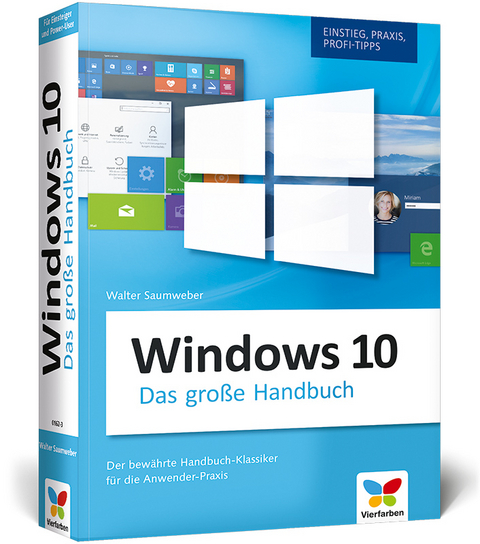
Ein tolles Kompendium für den Einstieg in das neue Betriebssystem Windows 10 – da bleiben keine Fragen mehr offen! Besonders geeignet für "Windows-Laien", die es etwas genauer wissen wollen.— Nina Otto (Buchhändlerin, Lehmanns Media)
Dieses umfassende Handbuch zum aktuellen Windows 10 macht kurzen Prozess mit allen Unklarheiten! Walter Saumweber liefert kompetente Lösungen für jedes Bedürfnis und zeigt kurz und bündig, wo’s jeweils langgeht – auf der neuen Oberfläche und in den Tiefen des Systems. Präzise Schrittanleitungen führen zu schnellen Ergebnissen – bei der Dateiverwaltung, Installation oder Systemwartung. Und dank der verständlichen Erklärungen sind Sie auch für das Einrichten von Benutzerkonten, Netzwerken oder virtuellen Systemen jederzeit gewappnet.
Aus dem Inhalt:
- Upgrade und Updates einspielen
- Benutzerkonten einrichten
- Dateien und Einstellungen von anderen Computern übertragen
- Startmenü und Taskleiste richtig nutzen
- Den neuen Explorer kennenlernen
- Apps installieren und verwalten
- Nach Dateien und Apps suchen
- Ins Internet mit dem Internet Explorer
- So nutzen Sie OneDrive
- Mehrere Computer miteinander verbinden
- E-Mails schreiben und organisieren
- Termine und Kontakte verwalten
- Fotos laden, sortieren und bearbeiten
- Musik, Filme, Spiele
- Geräte anschließen und verwenden
- Die Systemwiederherstellung verwenden
- Daten sichern und wiederherstellen
- Daten vor fremdem Zugriff schützen
- Tipps und Tricks für die tägliche Arbeit
Walter Saumweber hat langjährige Erfahrung als Entwickler, Berater und Dozent. Er ist Autor von Büchern zu C++, Csharp und PHP. Seine Tätigkeitsschwerpunkte sind die Realisierung von Unternehmenslösungen in Client/Server-Umgebungen und Workflow-Anwendungen.
Teil I Start mit Windows 10. 15
1. Windows 10 installieren. 17
1.1. Systemanforderungen. 17
1.2. Windows-10-Editionen. 18
1.3. Neuinstallation von Windows 10. 19
1.4. Erste Konfiguration von Windows 10 durchführen. 24
1.5. Windows 10 nachträglich aktivieren. 29
1.6. Upgrade auf Windows 10 durchführen. 33
1.7. Media Creation Tool. 35
1.8. Upgrade von Windows 8.1 per ISO-Datei. 38
1.9. Windows 10 auf einem virtuellen Computer installieren. 40
1.10. VirtualBox: Windows 10 mit einem ISO-Image installieren. 55
2. Einstellungen, die Sie sofort kennen sollten. 57
2.1. Den Energiesparmodus als Standard festlegen. 57
2.2. Computer reaktivieren ohne Kennworteingabe. 60
2.3. Den automatischen Wechsel in den Energiesparmodus verhindern. 62
2.4. Erweiterte Energieeinstellungen anpassen. 68
2.5. Automatische Synchronisierung deaktivieren. 74
2.6. Mit PIN anmelden. 76
2.7. Mit Bildcode anmelden. 80
3. Alles über Benutzerkonten. 87
3.1. Was es mit Benutzerkonten auf sich hat. 87
3.2. So registrieren Sie sich für ein Microsoft-Konto. 91
3.3. Von einem Microsoft-Konto zu einem lokalen Benutzerkonto wechseln. 99
3.4. Benutzerkonten neu anlegen. 102
3.5. Vom Standardbenutzer zum Administrator und umgekehrt. 109
3.6. Kennwörter erstellen, ändern oder entfernen. 114
3.7. Den Benutzernamen ändern. 125
3.8. Benutzerkonten entfernen. 126
3.9. Microsoft-Konto schließen. 130
3.10. So richten Sie Family Safety für Ihr Kind ein. 134
3.11. Family-Safety-Einstellungen festlegen. 138
3.12. Die Benutzerkonten von Familienmitgliedern entfernen. 141
3.13. Benutzerkonto für zugewiesenen Zugriff einrichten. 143
3.14. Den 'Superadmin' aktivieren. 147
Teil II Die neue Oberfläche. 155
4. Windows 10 verwenden und individuell einrichten. 157
4.1. Optionen zum Beenden einer Computersitzung. 158
4.2. Den Ruhezustand im Startmenü verfügbar machen. 163
4.3. Das Startmenü anpassen. 165
4.4. Das Aussehen des Desktops anpassen. 177
4.5. Den Sperrbildschirm anpassen. 191
4.6. Ein Profilbild hinzufügen oder ändern. 197
4.7. Einstellungen und Systemsteuerung. 200
4.8. Windows 10 und die Zeit. 204
4.9. Nützliche Tastenkombinationen. 210
5. Touchbedienung und Tablet-Modus. 213
5.1. Besitze ich einen Touchscreen?. 213
5.2. Den Tablet-Modus aktivieren. 215
5.3. Benutzergesten für den Touchscreen. 222
5.4. Text per Touchbedienung kopieren und einfügen. 231
5.5. Das Verhalten der Stift- und Fingereingabe konfigurieren. 234
5.6. Die Bildschirmtastatur(en) verwenden. 241
6. Funktionen und Features auf dem Desktop. 255
6.1. Was hat der Desktop mit dem Explorer zu tun?. 255
6.2. Desktopsymboleinstellungen. 257
6.3. Weitere Verknüpfungen auf dem Desktop anlegen. 261
6.4. Optionen im Desktop-Kontextmenü. 273
6.5. Die Taskleiste von Windows 10. 277
6.6. Sprunglisten und Vorschaufenster. 285
6.7. Symbole in der Taskleiste anpassen. 293
6.8. System- und Benachrichtigungssymbole anpassen. 296
6.9. Neu in Windows 10: virtuelle Desktops. 303
6.10. Fensterfunktionen -- Snap und Shake. 306
Teil III Dateien und Programme organisieren. 313
7. Alles über den Explorer. 315
7.1. Den Explorer starten. 316
7.2. Das Menüband ein- und ausblenden. 319
7.3. Die Elemente im Explorer -- ein erster Überblick. 322
7.4. Das Menü zur 'Datei'-Schaltfläche. 324
7.5. Navigieren im Explorer. 326
7.6. Operationen mit Dateien und Ordnern. 336
7.7. ZIP-Archive erstellen und verwenden. 346
7.8. Kontextmenüs von Dateien und Ordnern. 351
7.9. Mehr Übersicht mit Bibliotheken. 361
7.10. Ordner und Bibliotheken für bestimmte Medientypen optimieren. 373
7.11. Die Darstellung von Ordnern vereinheitlichen. 375
7.12. Der Schnellzugriff -- Ihre Favoriten im Explorer. 377
7.13. Dateien online bei OneDrive speichern. 383
7.14. Dateien mit Markierungen versehen. 384
7.15. Dateien ohne Detailinformationen weitergeben. 386
7.16. Dateinamenerweiterungen anzeigen. 388
7.17. Ordneransichten und Spalteninformationen. 389
7.18. Detailansicht konfigurieren. 390
7.19. Das Layout des Explorers anpassen. 392
7.20. Die Symbolleiste für den Schnellzugriff anpassen. 395
7.21. Der Papierkorb als Zwischenstation. 396
8. Apps installieren und verwalten. 403
8.1. Apps im Startmenü oder in der Taskleiste verknüpfen. 405
8.2. Apps aus dem Windows Store installieren. 409
8.3. Zahlungsmethode für den Kauf von Apps festlegen. 417
8.4. Apps unter einem lokalen Konto installieren. 418
8.5. App-Updates installieren. 421
8.6. Apps deinstallieren. 424
8.7. Programme installieren. 426
8.8. Ein Programm mit einem ISO-Image installieren. 436
8.9. Programme aktualisieren. 439
8.10. Programme deinstallieren. 444
8.11. Windows-Features aktivieren oder deaktivieren. 446
8.12. Standardprogramme festlegen. 447
9. Nach Dateien, Apps und Windows-Einstellungen suchen. 455
9.1. Suchoptionen in der Taskleiste. 456
9.2. In der Systemsteuerung suchen. 461
9.3. Innerhalb von Apps suchen. 462
9.4. Unterordner von der Suche ausschließen. 463
9.5. Platzhalter bei der Dateisuche verwenden. 465
9.6. Die Suche in indizierten Ordnern auf Dateinamen beschränken. 466
9.7. In nicht indizierten Ordnern nach Dateiinhalten suchen. 468
9.8. ZIP-Archive durchsuchen. 469
9.9. Bei der Dateisuche verschiedene Filterkriterien anwenden. 470
9.10. Den Suchindex anpassen. 476
9.11. Den Suchindex manuell aktualisieren. 479
9.12. Die Indizierung für bestimmte Dateitypen ausschließen. 481
9.13. Windows Search deaktivieren. 482
Teil IV Internet, Netzwerk und E-Mails. 485
10. Im Internet surfen. 487
10.1. Neue IE-Versionen automatisch installieren. 490
10.2. Favoriten und 'Superfavoriten'. 491
10.3. Festlegen, mit welchen Webseiten der Internet Explorer startet. 497
10.4. Unerkannt surfen (InPrivate-Modus). 501
10.5. Den Internet Explorer automatisch im InPrivate-Modus starten. 504
10.6. Menüleiste im Internet Explorer anzeigen. 508
10.7. Optionen im Kontext von geladenen Webseiten und Registerkarten. 510
10.8. Einstellungen zu AutoVervollständigen anpassen. 522
10.9. Browserverlauf löschen. 525
10.10. Internet Explorer auf die Standardeinstellungen zurücksetzen. 527
10.11. Microsoft Edge. 528
10.12. Die Tastaturnavigation verwenden. 542
10.13. Übersicht aller gespeicherten Kennwörter anzeigen. 545
11. Mehrere Computer miteinander verbinden. 549
11.1. Das Netzwerk- und Freigabecenter. 549
11.2. Den Netzwerkstandort ändern. 551
11.3. Eine Heimnetzgruppe auf dem ersten Computer einrichten. 553
11.4. Eine Heimnetzgruppe über die Einstellungen einrichten. 556
11.5. Einstellungen der Heimnetzgruppe anpassen. 557
11.6. Einer Heimnetzgruppe beitreten. 561
11.7. So verlassen Sie eine Heimnetzgruppe. 563
12. E-Mails schreiben und verwalten in der Mail-App. 567
12.1. E-Mail-Konten hinzufügen. 567
12.2. E-Mail-Konten synchronisieren. 573
12.3. E-Mail-Nachrichten schreiben und versenden. 578
12.4. Eine E-Mail 'verwerfen' oder als Entwurf speichern. 582
12.5. Auf eine E-Mail antworten. 583
12.6. Funktionen für Mail-Ordner und E-Mail-Nachrichten. 583
12.7. E-Mail-Konto entfernen. 586
Teil V Geräte, Sicherheit und Troubleshooting. 589
13. Angeschlossene Geräte verwenden. 591
13.1. Die Bildschirmauflösung anpassen. 591
13.2. Ausgabe auf einen zweiten Monitor weiterleiten. 594
13.3. Externe Festplatten und USB-Sticks verwenden. 597
13.4. Laufwerke formatieren. 604
13.5. Gerätetreiber aktualisieren. 607
13.6. Laufwerksbuchstaben ändern. 610
14. Die Systemwiederherstellung verwenden. 613
14.1. Den Computer auf einen früheren Zustand zurücksetzen. 613
14.2. Eine Systemwiederherstellung rückgängig machen. 620
14.3. Systemwiederherstellungspunkte manuell erstellen. 622
14.4. Das Verhalten der Systemwiederherstellung anpassen. 624
14.5. Mehrere Laufwerke mit der Systemwiederherstellung überwachen. 626
14.6. Windows 10 auf den Ausgangszustand zurücksetzen. 626
15. Dateien, Ordner und Laufwerke vor fremdem Zugriff schützen. 631
15.1. BitLocker-Laufwerkverschlüsselung. 631
15.2. So verwenden Sie einen verschlüsselten Wechseldatenträger. 645
15.3. BitLocker-Verschlüsselung aufheben oder neu konfigurieren. 647
15.4. Dateien und Ordner mit EFS verschlüsseln. 648
15.5. Berechtigungen für verschlüsselte Dateien erteilen. 653
15.6. Für alle Fälle: Zertifikate sichern und importieren. 655
15.7. Wiederherstellungs-Agenten einrichten. 664
Teil VI Spezialitäten für Power-User. 669
16. Die Registrierungsdatenbank von Windows -- Registry-Hacks. 671
16.1. Mit dem Registrierungs-Editor arbeiten. 672
16.2. Die Registry sichern. 679
16.3. Registry-Einstellungen wiederherstellen. 683
16.4. Option 'Mit Editor öffnen' im Explorer-Kontextmenü hinzufügen. 685
16.5. Option zum Verschlüsseln von Dateien und Ordnern im Kontextmenü hinzufügen. 687
16.6. Optionen zum Speichern von Dateien und Ordnern im Explorer-Kontextmenü hinzufügen. 690
16.7. Die Registrierungsdatenbank durchsuchen. 692
16.8. Registry-Schlüssel als Favoriten hinzufügen. 693
16.9. Fensterelemente und Icons konfigurieren. 695
16.10. Schriftarten von Fensterelementen ändern. 700
16.11. So passen Sie in der Taskleiste die Größe der Vorschaufenster an. 703
16.12. Vorschaufunktion der Taskleiste beschleunigen. 705
16.13. Windows Script Host deaktivieren. 708
16.14. Standardmäßige Installationsverzeichnisse für Programme festlegen. 709
16.15. Berechtigungen für einzelne Schlüssel vergeben. 711
16.16. Den Zugriff auf die Registry generell unterbinden. 716
17. Spracherkennung und Cortana. 719
17.1. Die Spracherkennung einrichten. 719
17.2. Die Spracherkennung verwenden. 726
17.3. Sprachreferenzkarte anzeigen. 735
17.4. Die Spracherkennung trainieren. 736
17.5. Die Sprachassistentin Cortana. 738
18. Zusätzliche Sprachen installieren und verwenden. 743
18.1. So installieren Sie eine neue Sprache. 743
18.2. So wechseln Sie in der Benutzeroberfläche die Sprache. 751
18.3. So entfernen Sie eine installierte Sprache. 754
18.4. Sprachpaket für die Spracherkennung installieren. 756
19. Hyper-V -- die eingebaute Virtualisierungslösung. 759
19.1. Systemanforderungen für Hyper-V. 759
19.2. Hyper-V aktivieren. 759
19.3. Eine virtuelle Maschine anlegen. 762
19.4. Ein Betriebssystem auf dem virtuellen Computer installieren. 772
Stichwortverzeichnis. 775
| Verlagsort | Bonn |
|---|---|
| Sprache | deutsch |
| Maße | 168 x 240 mm |
| Gewicht | 1303 g |
| Themenwelt | Mathematik / Informatik ► Informatik ► Betriebssysteme / Server |
| Schlagworte | Arbeiten mit Windows 10 • Das ganze Windows-Wissen • Das komplette Windows-10-Wissen • Microsoft Windows 10 • Windows 10 Anleitung • Windows 10 Befehle • Windows 10 Buch • Windows 10 Handbuch • Windows 10; Handbuch/Lehrbuch • Windows 10 Praxisbuch • Windows 10 Ratgeber • Windows 10 Tipps und Tricks |
| ISBN-10 | 3-8421-0162-7 / 3842101627 |
| ISBN-13 | 978-3-8421-0162-3 / 9783842101623 |
| Zustand | Neuware |
| Informationen gemäß Produktsicherheitsverordnung (GPSR) | |
| Haben Sie eine Frage zum Produkt? |
aus dem Bereich