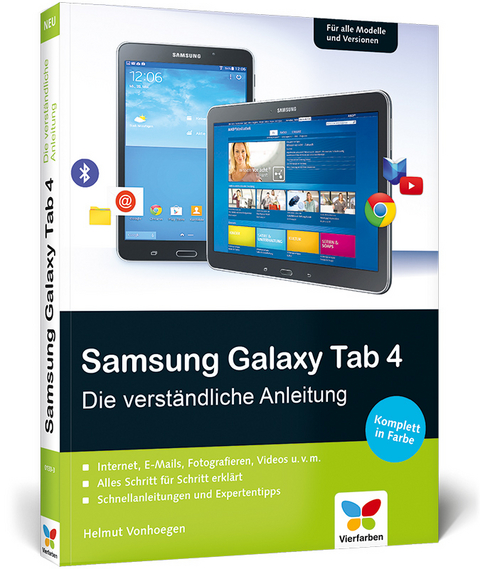
Samsung Galaxy Tab 4

- Titel ist leider vergriffen, Neuauflage unbestimmt
- Artikel merken
Aus dem Inhalt:
Wie Sie das GalaxyTab startklar machen
Die Internetverbindung einrichten
Apps benutzen
E-Mails schreiben
Videotelefonieren
Termine und Kontakte verwalten
Fotografieren und Bilder bearbeiten
Videos ansehen und Musik hören
GPS und Karten nutzen
E-Books lesen
Das Tablet als mobiles Büro
Synchronisation mit anderen Geräten
Einstellungen zur Sicherheit vornehmen
Wartung und Fehlerbehebung
Helmut Vonhoegen ist seit 1980 beruflich als Systemanalytiker, dann hauptsächlich als Dozent für Unternehmen wie RWE, RAG, Miele u. a. tätig. Er ist Experte für Windows, Office-, Web- und Grafikanwendungen. Zu diesen Themen veröffentlicht er neben Büchern auch regelmäßig Artikel in Fachzeitschriften. Er ist Mitglied des Zentrums für interaktive Medien in Köln.
1. Start mit dem Samsung Galaxy Tab 4 ... 13
Android -- das menschliche System ... 13
Welches Galaxy Tab haben Sie? ... 14
So ist Ihr Tablet aufgebaut ... 17
Das Galaxy Tab startklar machen ... 19
Ersteinrichtung ... 20
So bedienen Sie Ihr Galaxy Tab ... 22
Die Statusleiste ... 26
Die Tasten am unteren Rand ... 28
Das Finger-ABC ... 30
Aktionen mit der Hand ... 31
Den Startbildschirm einrichten ... 32
Symbole neu ordnen ... 35
Apps zum Startbildschirm hinzufügen ... 37
Einfügen von Widgets ... 38
Ordner für Symbole anlegen ... 39
Neue Seiten für den Startbildschirm ... 39
Mit dem Anwendungsbildschirm arbeiten ... 40
Ton und Anzeige einstellen ... 43
Die persönliche Note ... 45
Schnell auf Einstellungen zugreifen ... 49
Benutzerprofile anlegen ... 52
Format wechseln ... 53
Die Multi-Window-Funktion nutzen ... 53
Texte eingeben ... 55
Spracheingabe ... 61
Konten einrichten ... 63
Vorinstallierte Dienstprogramme ... 64
Mehr Speicher einbauen ... 66
2. Online mit dem Galaxy Tab ... 69
Über WLAN ins Netz ... 69
WLAN wo immer möglich nutzen ... 72
Wi-Fi-Direct-Verbindungen aufbauen ... 73
SIM-Karte installieren ... 75
Mobile Netzverbindung einrichten ... 76
Den Datenkonsum im Auge behalten ... 78
Hotspot für andere Geräte ... 80
Webseiten finden und aufrufen ... 83
Tipps für effektives Suchen ... 92
Lesezeichen anlegen und verwalten ... 98
Lesezeichen benutzen ... 101
Copy & Paste ... 101
Facebook, Twitter, Google+: die digitale Lebensart ... 105
Steuern mit S Voice ... 108
Wetterinformationen ... 110
Aktuelle Finanzinformationen ... 111
Wo spielt was? -- Theater, Konzert, Museum ... 111
3. Telefonieren und Kontakte pflegen ... 113
Gespräche führen ... 113
Telefonbuch inklusive ... 115
Anrufe empfangen ... 116
Dreiergespräche und Konferenzen ... 117
Optionen für den Telefonverkehr ... 118
Kontakte anlegen und verwalten ... 120
Kontakte finden und nutzen ... 123
Kontakte verknüpfen ... 125
Nachrichten versenden ... 126
Die Alternative WhatsApp ... 128
Videotelefonieren ... 129
Hangouts ... 130
Skype für alle ... 131
4. E-Mails senden und empfangen ... 133
E-Mail-Konten einrichten ... 134
E-Mails schreiben und senden ... 140
E-Mails empfangen und lesen ... 143
E-Mails beantworten oder weiterleiten ... 149
E-Mails löschen ... 150
E-Mails sortieren und verwalten ... 151
Nach E-Mails suchen ... 153
Kontaktadressen verwenden ... 154
Bilder, Videos und andere Dateien versenden ... 155
Eine E-Mail-Signatur verwenden ... 158
Einstellungen für die E-Mail-App ... 158
Mailen mit Gmail ... 161
5. Kalender, Termine und Erinnerungen ... 167
Einen Kalender einrichten ... 168
Wahl der Kalenderansicht ... 170
Termine eintragen ... 171
Wiederkehrende Ereignisse anlegen ... 174
Einen anderen Kalender übernehmen ... 175
Memos ... 176
6. Fotografieren und Bilder bearbeiten ... 179
Fotos aufnehmen ... 180
Die passenden Einstellungen finden ... 182
Aufnahmemodi ... 185
Ein Selfie machen ... 187
Ein Panorama aufnehmen ... 187
Fotos in der Galerie ansehen ... 189
Bearbeitungsmöglichkeiten in der Galerie ... 191
Die verschiedenen Ansichten ... 194
Umgang mit Alben ... 196
Ein neues Album anlegen ... 198
Bilder zwischen Alben verschieben oder kopieren ... 198
Eine Bildschirmshow erstellen ... 200
Fotos bei Picasa hochladen ... 201
Fotos mit anderen teilen ... 202
Fotos per E-Mail verschicken ... 205
Screenshots erstellen ... 206
Fotos auf dem Tablet bearbeiten ... 207
7. Videos und Filme ... 209
Videos aufnehmen und verwalten ... 209
Videos ansehen ... 211
Videos umbenennen ... 214
Videoschnitt ... 215
Videos löschen ... 216
Videos aus anderen Quellen wiedergeben ... 217
Videos teilen ... 217
Videos auf YouTube ansehen ... 219
Videos auf YouTube veröffentlichen ... 220
Filme ausleihen oder kaufen ... 221
Mit dem Tablet fernsehen ... 223
8. Musik und Radio hören ... 225
Musik auf das Tablet übertragen ... 226
Musik abspielen ... 229
Musik kaufen ... 232
Wiedergabelisten einrichten ... 233
Streaming mit Spotify ... 236
Radio hören ... 237
Hörbücher hören ... 238
9. Karten und Navigation ... 241
GPS-Empfang einstellen ... 242
Google Maps ... 243
Feedback für Google ... 246
Adressen suchen ... 246
Routen planen ... 248
Das nächste Café finden ... 251
Karten lesen ohne Internetverbindung ... 252
10. Apps finden und installieren ... 255
Apps im Google Play Store ... 255
Apps im Play Store suchen ... 260
Hinweise zur Zahlungsabwicklung ... 261
Play Games ... 263
Andere App-Stores ... 263
Apps deinstallieren ... 264
11. Mit dem Tablet lesen ... 267
E-Books mit Play Books kaufen ... 267
E-Books lesen ... 268
Zeitungen und Magazine mit Play Kiosk lesen ... 272
Kindle auf dem Tablet ... 273
12. Das Tablet als mobiles Büro ... 275
Office-Dateien ansehen ... 276
Dokumente erstellen ... 281
Tabellen und Kalkulationen erstellen ... 284
Dateien verwalten, kopieren oder verschieben ... 287
Drucken per WLAN oder Bluetooth ... 291
Drucken mit Google Cloud Print ... 291
13. Das Tablet und die Daten schützen ... 295
Den Sperrbildschirm absichern ... 295
Schutz vor Viren und Trojanern ... 297
Synchronisieren über das Google-Konto ... 298
Sichern und Zurücksetzen ... 299
Mit Samsung Kies verbinden ... 300
Dateien und Medien in der Cloud speichern ... 304
Daten verschlüsseln ... 308
Mein Galaxy Tab suchen ... 310
14. Das Tablet warten und Fehler beheben ... 311
Die Akkulaufzeit verlängern ... 312
Umgang mit besonders stromhungrigen Apps ... 313
Display-Helligkeit regeln ... 314
Unbenutzte Verbindungen deaktivieren ... 314
Den Energiesparmodus einrichten ... 315
Probleme mit dem Akku ... 316
Updates der Systemsoftware ... 317
Was tun, wenn Apps abstürzen? ... 318
Das Tablet neu starten ... 319
Das Tablet auf die Werkseinstellungen zurücksetzen ... 320
Verbindungsprobleme ... 321
Glossar ... 323
Index ... 329
| Erscheint lt. Verlag | 29.10.2014 |
|---|---|
| Verlagsort | Bonn |
| Sprache | deutsch |
| Maße | 172 x 230 mm |
| Gewicht | 825 g |
| Themenwelt | Mathematik / Informatik ► Informatik ► Web / Internet |
| Informatik ► Weitere Themen ► Hardware | |
| Schlagworte | Android Tablet • Einstieg und Grundfunktionen • Galaxy Tab • KitKat • Multimedia-Tablet • Multi Window-Funktion • Quad-Core-Android-Tablet • Samsung Galaxy Tab • Samsung Galaxy Tab; Einführung • Samsung Galaxy Tablet • Samsung-Tablet • Samsung Tablet PC • Tablet-Computer |
| ISBN-10 | 3-8421-0133-3 / 3842101333 |
| ISBN-13 | 978-3-8421-0133-3 / 9783842101333 |
| Zustand | Neuware |
| Informationen gemäß Produktsicherheitsverordnung (GPSR) | |
| Haben Sie eine Frage zum Produkt? |
aus dem Bereich