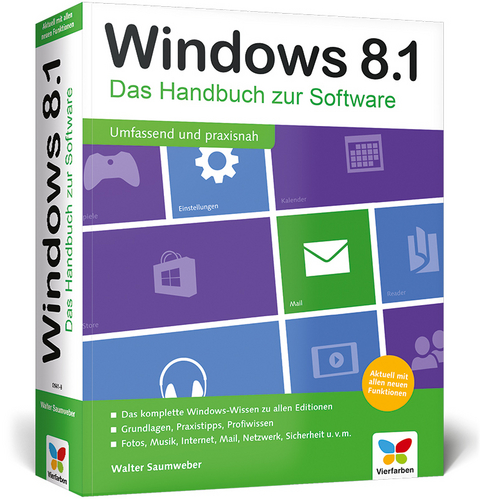
Windows 8.1
- Titel ist leider vergriffen, Neuauflage unbestimmt
- Artikel merken
Aus dem Inhalt:
Upgrade und Updates einspielen
Benutzerkonten einrichten
Dateien und Einstellungen von anderen Computern übertragen
Die Desktopumgebung
Alles über den neuen Explorer
Apps installieren und verwalten
Nach Dateien und Apps suchen
Ins Internet mit dem Internet Explorer
So nutzen Sie OneDrive
Mehrere Computer miteinander verbinden
E-Mails schreiben und organisieren
Termine und Kontakte verwalten
Fotos laden, sortieren und bearbeiten
Musik, Filme, Spiele
Geräte anschließen und verwenden
Die Systemwiederherstellung verwenden
Daten sichern und wiederherstellen
Daten vor fremdem Zugriff schützen
Tipps und Tricks für die tägliche Arbeit
Walter Saumweber hat langjährige Erfahrung als Entwickler, Berater und Dozent. Er ist Autor von Büchern zu C++, Csharp und PHP. Seine Tätigkeitsschwerpunkte sind die Realisierung von Unternehmenslösungen in Client/Server-Umgebungen und Workflow-Anwendungen.
Teil I Start mit Windows 8.1 ... 19
1. Windows 8.1 installieren ... 21
1.1 ... Systemanforderungen ... 21
1.2 ... Windows-8.1-Editionen ... 22
1.3 ... Von Windows 8 auf Windows 8.1 aktualisieren ... 23
1.4 ... Neuinstallation von Windows 8.1 ... 25
1.5 ... Erste Konfiguration von Windows 8.1 durchführen ... 30
1.6 ... So verhindern Sie die lästige Browserauswahl ... 39
1.7 ... Eine bereits installierte Browserauswahl abstellen ... 47
1.8 ... Windows-Store-Apps erneut installieren ... 48
1.9 ... Windows 8.1 auf einem virtuellen Computer installieren ... 50
1.10 ... VirtualBox: Windows 8.1 mit einem ISO-Image installieren ... 63
2. Schnelleinstieg in Windows 8.1 ... 67
2.1 ... Am Computer anmelden ... 67
2.2 ... Wie schalte ich Windows 8.1 aus? ... 69
2.3 ... Abmelden, Sperren, Neustart und Standby-Modus ... 72
2.4 ... Windows 8.1 Update 1 ... 77
2.5 ... Bedienung der neuen Benutzeroberfläche ... 81
2.6 ... Windows-Store-Apps ausführen ... 91
2.7 ... Windows-Store-Apps installieren ... 99
2.8 ... Zwischen geöffneten Apps wechseln ... 105
2.9 ... Windows-Store-Apps schließen ... 107
2.10 ... An den Bildschirmecken ist was los ... 109
2.11 ... Die »Startsuche« in Windows 8.1 ... 111
2.12 ... Zwischen Desktop und neuer Benutzeroberfläche wechseln ... 113
2.13 ... Systemsteuerung und PC-Einstellungen ... 119
2.14 ... Viele Wege führen nach Rom ... 126
3. Einstellungen, die Sie sofort kennen sollten ... 129
3.1 ... Den Energiesparmodus als Standard festlegen ... 129
3.2 ... Computer reaktivieren ohne Kennworteingabe ... 132
3.3 ... Den automatischen Wechsel in den Energiesparmodus verhindern ... 137
3.4 ... Erweiterte Energieeinstellungen anpassen ... 141
3.5 ... Automatische Synchronisierung deaktivieren ... 146
3.6 ... Automatisches Speichern auf OneDrive aktivieren oder deaktivieren ... 147
3.7 ... Was möchten Sie nach dem Start von Windows 8.1 zuerst sehen? ... 150
4. Alles über Benutzerkonten ... 151
4.1 ... Was es mit Benutzerkonten auf sich hat ... 151
4.2 ... Das Gastkonto aktivieren ... 155
4.3 ... So registrieren Sie sich für ein Microsoft-Konto ... 159
4.4 ... Benutzerkonten neu anlegen ... 167
4.5 ... Vom Standardbenutzer zum Administrator und umgekehrt ... 173
4.6 ... Kennwörter erstellen, ändern oder entfernen ... 177
4.7 ... Den Benutzernamen ändern ... 183
4.8 ... Family Safety einrichten und konfigurieren ... 184
4.9 ... Benutzerkonten entfernen ... 197
4.10 ... Benutzerkonto für zugewiesenen Zugriff einrichten ... 204
4.11 ... Den »Superadmin« aktivieren ... 208
Teil II Die neue Oberfläche ... 213
5. Funktionen der neuen Benutzeroberfläche ... 215
5.1 ... Sperrbildschirm und Anmeldebildschirm ... 216
5.2 ... Die Startseite von Windows 8.1 ... 218
5.3 ... App-Kacheln in Gruppen organisieren ... 232
5.4 ... An den Rändern und Ecken ist immer etwas los -- »edge-UIs« und »hot corners« ... 237
5.5 ... So verwenden Sie die Snap-Funktion ... 245
6. Windows 8.1 individuell einrichten ... 253
6.1 ... Das Aussehen der Startseite anpassen ... 253
6.2 ... Den Sperrbildschirm anpassen ... 258
6.3 ... Ein Profilbild hinzufügen oder ändern ... 266
6.4 ... Visuelle Designs auf dem Desktop ... 269
6.5 ... Schriftgröße und Schriftstil von Titelleisten, Menüs etc. ändern ... 291
6.6 ... Die Größe von Desktopelementen pauschal anpassen ... 292
6.7 ... Windows 8.1 und die Zeit ... 294
7. Windows 8.1 über Touchscreen steuern ... 303
7.1 ... Besitze ich einen Touchscreen? ... 303
7.2 ... Benutzergesten für den Touchscreen ... 305
7.3 ... Text per Touchbedienung kopieren und einfügen ... 315
7.4 ... Das Verhalten der Stift- und Fingereingabe konfigurieren ... 318
7.5 ... Die Bildschirmtastatur verwenden ... 324
7.6 ... Mit PIN anmelden ... 339
7.7 ... Mit Bildcode anmelden ... 342
Teil III Dateien und Programme organisieren ... 349
8. Aero ade -- die Desktopumgebung von Windows 8.1 ... 351
8.1 ... Der eigentliche Desktop ... 351
8.2 ... Desktopsymboleinstellungen ... 353
8.3 ... Weitere Verknüpfungen auf dem Desktop anlegen ... 357
8.4 ... Optionen im Desktop-Kontextmenü ... 369
8.5 ... Die Windows-8.1-Taskleiste ... 373
8.6 ... Sprunglisten und Vorschaufenster ... 381
8.7 ... Symbole in der Taskleiste anpassen ... 389
8.8 ... Mit Anwendungsfenstern arbeiten ... 393
8.9 ... In der Taskleiste Symbolleisten hinzufügen ... 397
8.10 ... Den Infobereich der Taskleiste anpassen ... 401
8.11 ... Fensterfunktionen -- Snap und Shake ... 409
8.12 ... Gibt es die Peek-Funktion noch? ... 413
9. Alles über den Explorer ... 415
9.1 ... Den Explorer starten ... 416
9.2 ... Das Menüband ein- und ausblenden ... 418
9.3 ... Die Elemente im Explorer -- ein erster Überblick ... 421
9.4 ... Das Menü zur »Datei«-Schaltfläche ... 423
9.5 ... Navigieren im Explorer ... 425
9.6 ... Operationen mit Dateien und Ordnern ... 434
9.7 ... ZIP-Archive erstellen und verwenden ... 444
9.8 ... Kontextmenüs von Dateien und Ordnern ... 449
9.9 ... Mehr Übersicht mit Bibliotheken ... 459
9.10 ... Ordner und Bibliotheken für bestimmte Medientypen optimieren ... 471
9.11 ... Die Darstellung von Ordnern vereinheitlichen ... 473
9.12 ... Ihre Favoriten im Explorer ... 475
9.13 ... Dateien online bei OneDrive speichern ... 477
9.14 ... Dateien mit Markierungen versehen ... 478
9.15 ... Dateien ohne Detailinformationen weitergeben ... 481
9.16 ... Die »Zuletzt besucht«-Liste verwenden ... 482
9.17 ... Dateinamenerweiterungen anzeigen ... 488
9.18 ... Ordneransichten und Spalteninformationen ... 489
9.19 ... Das Layout des Explorers anpassen ... 493
9.20 ... Die Symbolleiste für den Schnellzugriff anpassen ... 495
9.21 ... Der Papierkorb als Zwischenstation ... 496
10. Apps installieren und verwalten ... 503
10.1 ... Apps auf der Startseite oder in der Taskleiste hinzufügen ... 506
10.2 ... Apps aus dem Windows Store installieren ... 508
10.3 ... Zahlungsmethode für den Kauf von Apps festlegen ... 517
10.4 ... Apps unter einem lokalen Konto installieren ... 520
10.5 ... App-Updates installieren ... 521
10.6 ... Apps deinstallieren ... 523
10.7 ... Desktopprogramme installieren ... 525
10.8 ... Ein Programm mit einem ISO-Image installieren ... 535
10.9 ... Desktopprogramme aktualisieren ... 538
10.10 ... Desktopprogramme deinstallieren ... 541
10.11 ... Standardprogramme festlegen ... 544
11. Nach Dateien, Apps und Windows-Einstellungen suchen ... 551
11.1 ... So verwenden Sie die Startsuche ... 552
11.2 ... Shortcuts für die Suche in der neuen Benutzeroberfläche ... 555
11.3 ... Installierte Apps und Programme finden ... 556
11.4 ... Innerhalb von Apps suchen ... 559
11.5 ... Das Suchverhalten in der neuen Benutzeroberfläche anpassen ... 561
11.6 ... Filter bei der Bildersuche verwenden ... 564
11.7 ... Unterordner von der Suche ausschließen ... 566
11.8 ... Platzhalter bei der Dateisuche verwenden ... 567
11.9 ... Die Suche in indizierten Ordnern auf Dateinamen beschränken ... 569
11.10 ... In nicht indizierten Ordnern nach Dateiinhalten suchen ... 570
11.11 ... ZIP-Archive durchsuchen ... 571
11.12 ... Bei der Dateisuche verschiedene Filterkriterien anwenden ... 573
11.13 ... Den Suchindex anpassen ... 579
11.14 ... Den Suchindex manuell aktualisieren ... 582
11.15 ... Die Indizierung für bestimmte Dateitypen ausschließen ... 583
11.16 ... Windows Search deaktivieren ... 585
Teil IV Internet, Netzwerk und die Cloud ... 587
12. Alles über den Internet Explorer ... 589
12.1 ... Zwei Versionen: App und Desktopbrowser ... 589
12.2 ... Neue IE-Versionen automatisch installieren ... 592
12.3 ... Zwischen Internet-Explorer-App und Desktopbrowser wechseln ... 593
12.4 ... Registernavigation in der Internet-Explorer-App ... 595
12.5 ... Favoriten und »Superfavoriten« ... 598
12.6 ... Festlegen, mit welchen Webseiten der Internet Explorer startet ... 607
12.7 ... Eine Registerkarte im InPrivate-Modus öffnen ... 614
12.8 ... Den IE-Desktopbrowser automatisch im InPrivate-Modus starten ... 618
12.9 ... Webseiten in einer neuen Registerkarte anzeigen ... 622
12.10 ... Festlegen, mit welchem IE-Browser Links geöffnet werden ... 624
12.11 ... Mit der Internet-Explorer-Kachel den Desktopbrowser starten ... 625
12.12 ... Einstellungen zu AutoVervollständigen anpassen ... 626
12.13 ... Browserverlauf löschen ... 628
12.14 ... Übersicht aller gespeicherten Kennwörter anzeigen ... 630
12.15 ... Internet Explorer auf die Standardeinstellungen zurücksetzen ... 633
12.16 ... Webseiten an die Startseite von Windows 8.1 anheften ... 634
12.17 ... Webseiten aktualisieren ... 637
12.18 ... Webseiten durchsuchen ... 638
12.19 ... Desktopverknüpfungen direkt im Browser erstellen ... 640
12.20 ... So vermeiden Sie bei getakteten Internetverbindungen zusätzliche Kosten ... 641
12.21 ... Die Tastaturnavigation verwenden ... 644
12.22 ... Menüleiste im IE-Desktopbrowser anzeigen ... 646
12.23 ... Webseiten in der Kompatibilitätsansicht anzeigen ... 648
12.24 ... Was tun, wenn die Internet-Explorer-App nicht mehr verfügbar ist? ... 651
13. So nutzen Sie Ihren Onlinespeicher bei OneDrive ... 655
13.1 ... Die Oberfläche der OneDrive-App ... 656
13.2 ... Dateien auf OneDrive hochladen ... 658
13.3 ... Dateien von OneDrive entfernen ... 661
13.4 ... Einen neuen Ordner bei OneDrive anlegen ... 662
13.5 ... Eine Datei oder einen Ordner verschieben ... 663
13.6 ... Dateien mit anderen Personen teilen ... 664
14. Mehrere Computer miteinander verbinden ... 667
14.1 ... Das Netzwerk- und Freigabecenter ... 667
14.2 ... Den Netzwerkstandort ändern ... 669
14.3 ... Eine Heimnetzgruppe auf dem ersten Computer einrichten ... 671
14.4 ... Eine Heimnetzgruppe über die PC-Einstellungen einrichten ... 675
14.5 ... Einstellungen der Heimnetzgruppe anpassen ... 676
14.6 ... Einer Heimnetzgruppe beitreten ... 680
14.7 ... So verlassen Sie eine Heimnetzgruppe ... 682
Teil V E-Mails, Termine und Unterhaltung ... 685
15. E-Mails schreiben und verwalten in der Mail-App ... 687
15.1 ... E-Mail-Konten hinzufügen ... 687
15.2 ... E-Mail-Konten synchronisieren ... 693
15.3 ... E-Mail-Konto entfernen ... 697
15.4 ... E-Mail-Nachrichten schreiben und versenden ... 698
15.5 ... Funktionen für Mail-Ordner ... 707
15.6 ... E-Mail-Ordner auf der Startseite anzeigen ... 709
15.7 ... Funktionen für E-Mails ... 710
15.8 ... E-Mail-Benachrichtigungen für einzelne Konten ein- oder ausschalten ... 713
16. Kontakte und Termine im Griff: die Apps Kontakte, Kalender und Skype ... 715
16.1 ... Soziale Netzwerke mit dem Microsoft-Konto verbinden ... 715
16.2 ... Berechtigungen für ein hinzugefügtes Konto ändern ... 722
16.3 ... Kontakte verwalten in der Kontakte-App ... 725
16.4 ... Mit der Kalender-App alle Termine zentral verwalten ... 731
16.5 ... Mit der Skype-App telefonieren ... 738
17. Funktionen in der Fotos-App ... 747
17.1 ... In der Fotos-App navigieren ... 747
17.2 ... Eine Diashow starten ... 749
17.3 ... Videos abspielen in der Fotos-App ... 752
17.4 ... Fotos und Videos mit anderen Personen teilen ... 753
17.5 ... Fotos zuschneiden ... 754
17.6 ... Bilder mit der Windows-Fotoanzeige öffnen ... 756
17.7 ... Bilder in Paint bearbeiten ... 759
18. Musik, Filme, Spiele, TV ... 763
18.1 ... Windows Media Player konfigurieren ... 763
18.2 ... Wiedergabelisten für den Windows Media Player erstellen ... 767
18.3 ... Wiedergabelisten im Explorer starten ... 770
18.4 ... DirectX-Einstellungen überprüfen ... 771
18.5 ... Fernsehen mit Windows 8.1 ... 774
Teil VI Geräte, Sicherheit und Troubleshooting ... 781
19. Angeschlossene Geräte verwenden ... 783
19.1 ... Die Bildschirmauflösung anpassen ... 783
19.2 ... Ausgabe auf einen zweiten Monitor weiterleiten ... 786
19.3 ... Externe Festplatten und USB-Sticks verwenden ... 787
19.4 ... Laufwerke formatieren ... 792
19.5 ... Gerätetreiber aktualisieren ... 794
20. Den Computer mit Windows Update auf dem neuesten Stand halten ... 799
20.1 ... Den automatischen Update-Dienst aktivieren ... 799
20.2 ... Den Zeitpunkt für die automatische Installation festlegen ... 804
20.3 ... Windows Updates manuell installieren ... 806
20.4 ... Installierte Updates anzeigen ... 813
21. Die Systemwiederherstellung verwenden ... 817
21.1 ... Den Computer auf einen früheren Zustand zurücksetzen ... 817
21.2 ... Systemwiederherstellung rückgängig machen ... 823
21.3 ... Systemwiederherstellungspunkte manuell erstellen ... 825
21.4 ... Das Verhalten der Systemwiederherstellung anpassen ... 827
21.5 ... Mehrere Laufwerke mit der Systemwiederherstellung überwachen ... 830
21.6 ... Refresh und Reset im Schnellverfahren ... 831
22. Daten sichern und wiederherstellen ... 833
22.1 ... Systemabbild erstellen ... 833
22.2 ... So verwenden Sie den Dateiversionsverlauf ... 841
23. Dateien, Ordner und Laufwerke vor fremdem Zugriff schützen ... 851
23.1 ... BitLocker-Laufwerkverschlüsselung ... 851
23.2 ... So verwenden Sie einen verschlüsselten Wechseldatenträger ... 864
23.3 ... BitLocker-Verschlüsselung aufheben oder neu konfigurieren ... 865
23.4 ... Dateien und Ordner mit EFS verschlüsseln ... 867
23.5 ... Berechtigungen für verschlüsselte Dateien erteilen ... 871
23.6 ... Für alle Fälle: Zertifikate sichern und importieren ... 874
23.7 ... Wiederherstellungs-Agenten einrichten ... 883
Teil VII Spezialitäten für Power-User ... 887
24. Die Registrierungsdatenbank von Windows -- Registry-Hacks ... 889
24.1 ... Mit dem Registrierungs-Editor arbeiten ... 890
24.2 ... Die Registry sichern ... 894
24.3 ... Registry-Einstellungen wiederherstellen ... 898
24.4 ... Option »Mit Editor öffnen« im Explorer-Kontextmenü hinzufügen ... 899
24.5 ... Option zum Verschlüsseln von Dateien und Ordnern im Kontextmenü hinzufügen ... 902
24.6 ... Die Registrierungsdatenbank durchsuchen ... 905
24.7 ... Registry-Schlüssel als Favoriten hinzufügen ... 906
24.8 ... Anzahl der Reihen auf der Startseite ändern ... 907
24.9 ... Animation für die Startseite dauerhaft aktivieren ... 909
24.10 ... Desktop-Fensterelemente und Icons konfigurieren ... 911
24.11 ... Schriftarten von Fensterelementen ändern ... 915
24.12 ... So passen Sie in der Taskleiste die Größe der Vorschaufenster an ... 918
24.13 ... Vorschaufunktion der Taskleiste beschleunigen ... 921
24.14 ... Programme vor Deinstallation schützen ... 924
24.15 ... Windows Script Host deaktivieren ... 926
24.16 ... Standardmäßige Installationsverzeichnisse für Programme festlegen ... 928
24.17 ... Berechtigungen für einzelne Schlüssel vergeben ... 929
24.18 ... Den Zugriff auf die Registry generell unterbinden ... 935
25. Tipps und Tricks für die tägliche Arbeit ... 937
25.1 ... Das Startmenü wiederherstellen ... 937
25.2 ... Die Option »Ruhezustand« verfügbar machen ... 953
25.3 ... Die App-Übersicht sofort anzeigen ... 956
25.4 ... Wichtige Optionen der Systemsteuerung in der Taskleiste verfügbar machen ... 958
25.5 ... Die Anzeige des Sperrbildschirms deaktivieren ... 960
25.6 ... In der Taskleiste Datei- und Ordnersymbole hinzufügen ... 962
25.7 ... Den Computer auf Viren und Spyware überprüfen ... 969
25.8 ... Einstellungen für den Windows Defender festlegen ... 972
25.9 ... Taste F8 für den abgesicherten Modus aktivieren ... 974
25.10 ... Windows 8.1 im abgesicherten Modus starten ... 975
25.11 ... Visuelle Effekte anpassen ... 978
25.12 ... Probleme im Zusammenhang mit der Darstellung von Desktopsymbolen beheben ... 980
25.13 ... Laufwerksbuchstaben ändern ... 981
25.14 ... Programme automatisch mit Administrationsrechten ausführen ... 983
25.15 ... Die Aufgabenplanung verwenden ... 985
25.16 ... Programme automatisch starten lassen ... 987
25.17 ... Mit der Microsoft Management Console ein zentrales Schaltpult einrichten ... 992
25.18 ... Den Autostart von Programmen kontrollieren ... 995
26. Zusätzliche Sprachen installieren und verwenden ... 999
26.1 ... So installieren Sie eine neue Sprache ... 999
26.2 ... So wechseln Sie in der Benutzeroberfläche die Sprache ... 1006
26.3 ... So entfernen Sie eine installierte Sprache ... 1010
27. Spracherkennung in Windows 8.1 ... 1013
27.1 ... Die Spracherkennung einrichten ... 1013
27.2 ... Die Spracherkennung verwenden ... 1020
27.3 ... Sprachereferenzkarte anzeigen ... 1028
27.4 ... Die Spracherkennung trainieren ... 1030
28. Hyper-V -- die eingebaute Virtualisierungslösung ... 1033
28.1 ... Systemanforderungen für Hyper-V ... 1033
28.2 ... Hyper-V aktivieren ... 1033
28.3 ... Eine virtuelle Maschine anlegen ... 1036
28.4 ... Ein Betriebssystem auf dem virtuellen Computer installieren ... 1045
Stichwortverzeichnis ... 1047
| Erscheint lt. Verlag | 28.8.2014 |
|---|---|
| Verlagsort | Bonn |
| Sprache | deutsch |
| Maße | 190 x 240 mm |
| Gewicht | 1995 g |
| Themenwelt | Mathematik / Informatik ► Informatik ► Betriebssysteme / Server |
| Schlagworte | Alles, was Sie zu Windows 8.1 wissen müssen! • Arbeiten mit Windows 8.1 • Das komplette Windows 8.1-Wissen • Die besten Tipps • microsoft windows 8.1 • Microsoft Windows 8.1 komplett • Sicherheit in Windows 8.1 • Tipps und Tricks • windows 8.1 anleitung • Windows 8.1; Handbuch/Lehrbuch • Windows 8.1 Installation |
| ISBN-10 | 3-8421-0141-4 / 3842101414 |
| ISBN-13 | 978-3-8421-0141-8 / 9783842101418 |
| Zustand | Neuware |
| Informationen gemäß Produktsicherheitsverordnung (GPSR) | |
| Haben Sie eine Frage zum Produkt? |
aus dem Bereich