


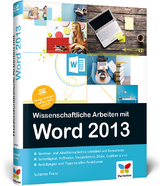
Wissenschaftliche Arbeiten mit Word 2013
- Titel ist leider vergriffen;
keine Neuauflage - Artikel merken
Aus dem Inhalt:
Wie fange ich an? – Zeitplan, Konzept, Gliederung
Tipps und Tricks für die Arbeit mit Word
Das Dokument gestalten: Seitenlayout, Dokument- und Formatvorlagen, Schrift
Tabulatoren
Aufzählungen und Nummerierungen
Überschriften
Seitenzahlen
Kopf- und Fußzeilen
Text schreiben und korrigieren
Symbole und Sonderzeichen
Silbentrennung
Bilder und Grafiken einfügen und bearbeiten
SmartArt- und Infografiken anlegen
Abbildungs- und Tabellenunterschriften
Videos in Online-Publikationen einfügen
Tabellen und Diagramme
Excel-Daten in Word-Dokumente einfügen
Mathematische Sonderzeichen und Formeln einfügen
Quellenangaben und Verzeichnisse: Fuß- und Endnoten, Zitate und Literaturangaben, Abbildungs- und Tabellenverzeichnisse
Citavi und andere Literaturverwaltungstools
Querverweise und Index (Register)
Inhaltsverzeichnis und Deckblatt
Die Seite Zwei – Seitenwechsel formatieren
Gemeinsam an Dokumenten arbeiten: Änderungsmodus und Kommentare
Das Dokument drucken oder (online) veröffentlichen
Die CD zum Buch mit Dokumentvorlagen für wissenschaftliche Arbeiten, einer Liste nützlicher Tastenkürzel, Testversionen von Software zur Literaturverwaltung und dem Buch als PDF
Die Fachpresse zur Vorauflage:
Petra Sedlak, VHS Dozentin: »Im Buch werden komplexe Themen übersichtlich und Schritt für Schritt erklärt.«
Susanne Franz ist seit 15 Jahren als freiberufliche Lektorin und Autorin hauptsächlich im Bereich Computerbücher, speziell Microsoft Office, tätig. Zu ihren Spezialthemen gehört Word: Seit mehreren Jahren unterrichtet sie an der Buchakademie den Lehrgang „Manuskriptbearbeitung mit MS Word“. Sie hat bereits einige Bücher zu Office-Themen veröffentlicht.
Vorwort. 13
1. Wie fange ich an?. 15
1.1. Einen Zeitplan erstellen. 15
1.2. Das Konzept der Arbeit. 17
1.3. Der formale Aufbau des Dokuments. 24
2. Tipps und Tricks für die Arbeit mit Word. 39
2.1. Die Arbeitsoberfläche anpassen. 39
2.2. Dokumente sicher speichern. 51
2.3. Kompatibilität von Word-Versionen. 65
3. Das Dokument gestalten. 69
3.1. Das Seitenlayout festlegen. 69
3.2. Mit Dokumentvorlagen arbeiten. 74
3.3. Office-Designs für die Dokumentvorlage. 84
3.4. Mit Zeichen- und Absatzformatierungen arbeiten. 93
3.5. Aufzählungen und Nummerierungen. 103
3.6. Word-Formatvorlagen einsetzen. 115
3.7. Tabulatoren. 126
3.8. Seitenzahlen. 129
3.9. Kopf- und Fußzeilen. 135
3.10. Tipps für ein professionelles Layout. 140
4. Den Text schreiben und korrigieren. 145
4.1. Symbole und Sonderzeichen einfügen. 145
4.2. Text markieren. 148
4.3. Text korrigieren. 149
4.4. Die Rechtschreibung mit Word prüfen. 155
4.5. Den Thesaurus einsetzen. 159
4.6. Spracheinstellungen in Word. 161
4.7. Text suchen und ersetzen. 165
4.8. Silbentrennung. 171
5. Bilder und Grafiken einfügen. 175
5.1. Bilder und Fotos einfügen und bearbeiten. 175
5.2. Screenshots einfügen. 185
5.3. Grafiken auf der Seite platzieren. 185
5.4. SmartArt-Grafiken anlegen. 189
5.5. Infografiken mit Word-Formen entwerfen. 200
5.6. Bildunterschriften einfügen. 213
5.7. Exkurs: Die verschiedenen Grafikformate. 217
6. Tabellen und Diagramme erstellen. 219
6.1. Tabellen mit Word anlegen. 219
6.2. Tabellen formatieren. 228
6.3. Mit großen Tabellen arbeiten. 233
6.4. Tabellenüber- oder -unterschriften einfügen. 234
6.5. Mit Word-Tabellen rechnen. 235
6.6. Diagramme mit Word anlegen und beschriften. 237
6.7. Diagramme formatieren. 245
6.8. Diagrammüber- oder -unterschriften einfügen. 253
7. Mathematische Formeln einfügen. 255
7.1. Formale Vorgaben für den Formelsatz. 255
7.2. Formeln einfügen und bearbeiten. 256
7.3. Bausteine für Formeln speichern. 267
7.4. MathType, das Programm für mathematische Ausdrücke. 269
8. Quellenangaben und Verzeichnisse. 277
8.1. Richtlinien für Zitate und Literaturangaben. 277
8.2. Fuß- und Endnoten einfügen. 282
8.3. Ein Literaturverzeichnis mit Word anlegen. 285
8.4. Ein Literaturverzeichnis mit Citavi anlegen. 295
8.5. Weitere Literaturverwaltungstools. 304
8.6. Abbildungs- und Tabellenverzeichnisse erstellen. 305
9. Querverweise und Index. 309
9.1. Querverweise ergänzen. 309
9.2. Indexbegriffe festlegen und ein Register einfügen. 311
9.3. Wissenschaftliche Register mit dem Index-Manager. 317
10. Inhaltsverzeichnis und Deckblatt. 335
10.1. Ein Inhaltsverzeichnis mit Word erstellen. 335
10.2. Das Deckblatt und andere Sonderseiten anlegen. 340
11. Das Dokument drucken und veröffentlichen. 351
11.1. Word-Dateien für die Teamarbeit bereitmachen. 351
11.2. Letzte Vorbereitungen für die Veröffentlichung. 362
11.3. Word-Dokumente drucken. 368
11.4. PDFs erzeugen. 377
11.5. Im Copyshop. 379
Stichwortverzeichnis. 395
| Erscheint lt. Verlag | 27.11.2013 |
|---|---|
| Verlagsort | Bonn |
| Sprache | deutsch |
| Maße | 172 x 230 mm |
| Gewicht | 950 g |
| Themenwelt | Informatik ► Office Programme ► Word |
| Schlagworte | Abschlussarbeit • Abschlussarbeit mit Word • Bachelor-Arbeit • Diplomarbeit mit Word schreiben • Dissertation • Examensarbeit • Fußnoten • Hausarbeit • Inhaltsverzeichnis • Magisterarbeit • Master-Arbeit • Universität • Wissenschaftliche Arbeit • Wissenschaftliche Arbeit mit Word schreiben • Wissenschaftlich mit Word arbeiten • WORD • Word 2013 • Word 2013 lernen • Word 2013; Spezielle Anwendungsbereiche • Word für Studenten • Word im Studium |
| ISBN-10 | 3-8421-0111-2 / 3842101112 |
| ISBN-13 | 978-3-8421-0111-1 / 9783842101111 |
| Zustand | Neuware |
| Informationen gemäß Produktsicherheitsverordnung (GPSR) | |
| Haben Sie eine Frage zum Produkt? |


