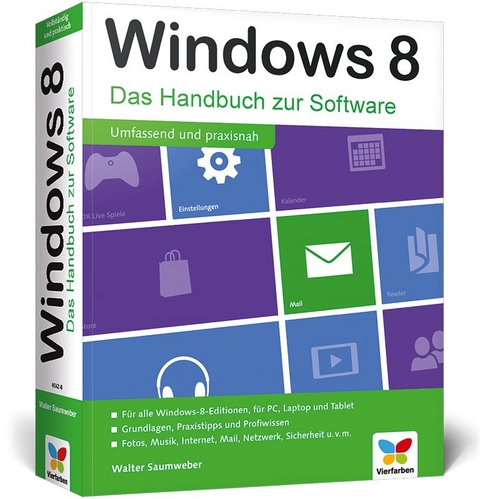
Windows 8
- Titel ist leider vergriffen;
keine Neuauflage - Artikel merken
Alles zu Windows 8:
- Windows 8 installieren und aktivieren
- Mit den neuen Funktionen noch schneller arbeiten
- Windows 8 individuell einrichten
- Windows 8 über Touchscreen steuern
- Ordnung schaffen mit dem Windows Explorer
- Die neue Arbeitsumgebung: Metro, Startmenü, Taskleiste
- Programme installieren und verwalten
- Mit der Windows-Suche Dateien schnell finden
- Dokumente sichern und wiederherstellen
- Daten auf CD, DVD, Blu-ray oder USB-Stick übertragen
- Fotos und Bilder laden, organisieren und korrigieren
- Musik, Video und TV mit dem Media Player
- Kommunikation: E-Mails, Messenger & Co.
- Hardware anschließen und einrichten
- Drucken und Scannen
- Probleme mit der Hardware lösen
- Den Internetzugang einrichten
- Alle Funktionen des Internet Explorer
- E-Mails schreiben und empfangen mit Windows Live Mail
- Netzwerke mit Windows 8
- Systemsteuerung: Die Schaltzentrale von Windows
- Mit mehreren Benutzern arbeiten
- Windows 8 vor Viren und Angriffen schützen
- Trojaner und Spyware erkennen und entfernen
- Windows 8 updaten
- Windows 8 schneller und stabiler machen
- Dokumente und Laufwerke schützen
- Der Registrierungs-Editor: Nützliche Tricks
- Tipps & Tricks für die tägliche Arbeit
- Stichwortverzeichnis
Walter Saumweber hat langjährige Erfahrung als Entwickler, Berater und Dozent. Er ist Autor von Büchern zu C++, Csharp und PHP. Seine Tätigkeitsschwerpunkte sind die Realisierung von Unternehmenslösungen in Client/Server-Umgebungen und Workflow-Anwendungen.
TEIL I Start mit Windows 8. 17
1. Windows 8 installieren. 19
1.1. Systemanforderungen. 19
1.2. Metro, Apps und Windows-8-style UI - die leidigen Begrifflichkeiten. 20
1.3. Neuinstallation von Windows 8. 22
1.4. Erste Konfiguration von Windows 8 durchführen. 27
1.5. Upgrade von einer älteren Windows-Version. 37
1.6. So testen Sie, ob Ihr Rechner Windows-8-tauglich ist. 40
1.7. So verhindern Sie die lästige Browserauswahl. 43
1.8. Windows 8 auf einer virtuellen Maschine installieren. 50
1.9. Windows 8 von einem USB-Stick installieren. 57
2. Schnelleinstieg in Windows 8. 63
2.1. Am Computer anmelden. 63
2.2. Wie schalte ich Windows 8 aus?. 66
2.3. Abmelden, Sperren, Neustart und Standby-Modus. 68
2.4. Charms und App-Leisten - die neue Windows-8-Oberfläche. 74
2.5. Die 'Startsuche' in Windows 8. 102
2.6. Zwischen Desktop und neuer Oberfläche wechseln. 105
2.7. Systemsteuerung und PC-Einstellungen. 112
2.8. Energieoptionen anpassen. 119
2.9. Viele Wege führen nach Rom. 127
3. Alles über Benutzerkonten. 131
3.1. Was es mit Benutzerkonten auf sich hat. 131
3.2. Das Gastkonto aktivieren. 135
3.3. So registrieren Sie sich für ein Microsoft-Konto. 140
3.4. Von einem lokalen Konto zu einem Microsoft-Konto wechseln. 146
3.5. Benutzerkonten neu anlegen. 149
3.6. Kontotyp ändern. 154
3.7. Kennwort erstellen, ändern oder entfernen. 158
3.8. Family Safety einrichten und konfigurieren. 168
3.9. Benutzerkonten entfernen. 181
4. Dateien und Einstellungen von anderen Computern übertragen. 185
4.1. Windows-EasyTransfer. 185
4.2. Windows-Einstellungen über das Microsoft-Konto synchronisieren. 203
TEIL II Die neue Oberfläche. 211
5. Funktionen der neuen Benutzeroberfläche. 213
5.1. Sperrbildschirm und Anmeldebildschirm. 214
5.2. Startbildschirm respektive Startseite. 216
5.3. Apps in Gruppen organisieren. 229
5.4. An den Rändern und Ecken ist immer etwas los - 'edge-UIs' und 'hot corners'. 233
5.5. So verwenden Sie die neue Snap-Funktion. 241
6. Windows 8 individuell einrichten. 247
6.1. Den Sperrbildschirm anpassen. 247
6.2. Profilbild hinzufügen oder ändern. 254
6.3. Das Aussehen der Startseite anpassen. 258
6.4. Visuelle Designs auf dem Desktop. 260
6.5. Windows 8 und die Zeit. 282
7. Windows 8 über Touchscreen steuern. 291
7.1. Besitze ich einen Touchscreen?. 291
7.2. Benutzergesten für den Touchscreen. 292
7.3. Das Verhalten der Stift- und Fingereingabe konfigurieren. 297
7.4. Die Bildschirmtastatur verwenden. 302
7.5. Text per Touchbedienung kopieren und einfügen. 315
7.6. Mit PIN anmelden. 317
7.7. Mit Bildcode anmelden. 322
TEIL III Dateien und Programme organisieren. 331
8. Aero ade - die Desktopumgebung von Windows 8. 333
8.1. Der eigentliche Desktop. 333
8.2. Desktopsymboleinstellungen. 335
8.3. Weitere Verknüpfungen auf dem Desktop anlegen. 340
8.4. Optionen im Desktop-Kontextmenü. 352
8.5. Die Windows-8-Taskleiste. 356
8.6. Sprunglisten und Vorschaufenster. 363
8.7. Symbole in der Taskleiste anpassen. 371
8.8. Mit Anwendungsfenstern arbeiten. 374
8.9. In der Taskleiste Symbolleisten hinzufügen. 379
8.10. Den Infobereich der Taskleiste anpassen. 382
8.11. Textgröße von Elementen anpassen. 389
8.12. Fensterfunktionen - Snap und Shake. 392
9. Alles über den neuen Windows-Explorer. 399
9.1. Den Windows-Explorer starten. 400
9.2. Das Menüband ein- und ausblenden. 401
9.3. Die Elemente im Windows-Explorer - ein erster Überblick. 404
9.4. Das Menü zur 'Datei'-Schaltfläche. 406
9.5. Navigieren im Windows-Explorer. 408
9.6. Operationen mit Dateien und Ordnern. 417
9.7. ZIP-Archive erstellen und verwenden. 427
9.8. Kontextmenüs von Dateien und Ordnern. 431
9.9. Mehr Übersicht mit Bibliotheken. 440
9.10. Ordner und Bibliotheken für bestimmte Medientypen optimieren. 454
9.11. Ihre Favoriten im Windows-Explorer. 456
9.12. Der Papierkorb als Zwischenstation. 457
9.13. Ordneransichten und Spalteninformationen. 462
9.14. Die Anzeige von Dateien sortieren, filtern und gruppieren. 466
9.15. Dialog 'Ordneroptionen'. 470
9.16. Anzeigeeigenschaften für andere Ordner übernehmen. 474
9.17. Das Layout des Windows-Explorers anpassen. 476
9.18. Die Symbolleiste für den Schnellzugriff anpassen. 480
10. Apps installieren und verwalten. 483
10.1. Apps aus dem Windows Store installieren. 484
10.2. Apps auf den neuesten Stand bringen. 493
10.3. Windows-8-Apps deinstallieren. 496
10.4. Desktopprogramme installieren. 497
10.5. Eine Programminstallation mit ISO-Images durchführen. 507
10.6. Updates für Desktopprogramme. 510
10.7. Desktopprogramme deinstallieren. 514
10.8. Standardprogramme festlegen. 516
11. Nach Dateien, Apps und Windows-Einstellungen suchen. 523
11.1. So verwenden Sie die Startsuche. 523
11.2. Die Suche in den PC-Einstellungen konfigurieren. 530
11.3. Im Windows-Explorer nach Dateien und Ordnern suchen. 533
11.4. So passen Sie den Suchindex an. 544
TEIL IV Internet, Netzwerk und die Cloud. 553
12. Der neue Internet Explorer. 555
12.1. Zwei Versionen: App und Desktopbrowser. 555
12.2. Neue IE-Versionen automatisch beziehen. 558
12.3. Die Internet-Explorer-App. 559
12.4. Webseiten mit anderen Personen teilen. 572
12.5. Die Internetoptionen der Internet-Explorer-App. 574
12.6. Der Desktop-Internet-Explorer. 579
12.7. Favoriten und 'Superfavoriten'. 590
12.8. Festlegen, mit welchem Browser Links geöffnet werden. 598
12.9. Was tun, wenn die Internet-Explorer-App nicht mehr verfügbar ist?. 601
13. So nutzen Sie Ihren Onlinespeicher bei SkyDrive. 605
13.1. Die Oberfläche der SkyDrive-App. 606
13.2. Dateien auf SkyDrive hochladen. 608
13.3. Dateien von SkyDrive herunterladen. 610
13.4. Dateien von SkyDrive entfernen. 613
13.5. Einen neuen Ordner bei SkyDrive anlegen. 614
13.6. Eine Datei oder einen Ordner verschieben. 615
13.7. Dateien an andere Personen senden. 617
13.8. Dokumente direkt in SkyDrive bearbeiten. 620
14. Mehrere Computer miteinander verbinden. 625
14.1. Das Netzwerk- und Freigabecenter. 625
14.2. Den Netzwerkstandort ändern. 627
14.3. Eine Heimnetzgruppe auf dem ersten Computer einrichten. 630
14.4. Eine Heimnetzgruppe über die PC-Einstellungen einrichten. 633
14.5. Einstellungen der Heimnetzgruppe anpassen. 634
14.6. Einer Heimnetzgruppe beitreten. 637
14.7. So verlassen Sie eine Heimnetzgruppe. 640
TEIL V E-Mails, Termine und Unterhaltung. 643
15. E-Mails schreiben und verwalten in der Mail-App. 645
15.1. E-Mail-Konten hinzufügen. 645
15.2. E-Mail-Konten synchronisieren. 650
15.3. E-Mail-Konto entfernen. 653
15.4. E-Mail-Nachrichten schreiben und versenden. 655
15.5. Funktionen für Mail-Ordner. 662
15.6. E-Mail-Ordner auf dem Startbildschirm anzeigen. 663
15.7. Funktionen für E-Mails. 665
15.8. E-Mail-Benachrichtigungen für einzelne Konten ein- oder ausschalten. 667
16. So haben Sie Ihre Termine und Kontakte immer im Griff. 669
16.1. Soziale Netzwerke mit dem Microsoft-Konto verbinden. 669
16.2. Berechtigungen für ein hinzugefügtes Konto ändern. 675
16.3. Kontakte verwalten in der Kontakte-App. 677
16.4. Mit der Kalender-App alle Termine zentral verwalten. 683
17. Funktionen in der Fotos-App. 691
17.1. In der Fotos-App navigieren. 691
17.2. Eine Diashow starten. 694
17.3. Fotos-App-Optionen. 695
17.4. Fotos von anderen Orten anzeigen. 698
17.5. Videos abspielen in der Fotos-App. 701
17.6. Fotos und Videos mit anderen Personen teilen. 703
17.7. Fotos zuschneiden. 704
17.8. Bilder mit der Windows-Fotoanzeige öffnen. 707
17.9. Bilder in Paint bearbeiten. 709
18. Musik, Filme, Spiele. 713
18.1. Windows Media Player. 713
18.2. Die Video-App verwenden. 729
18.3. Filme kaufen oder ausleihen. 734
18.4. Die Musik-App verwenden. 739
18.5. Die Spiele-App. 742
18.6. So überprüfen Sie die Spieletauglichkeit Ihres Computers. 749
TEIL VI Geräte, Sicherheit und Troubleshooting. 753
19. Angeschlossene Geräte verwenden. 755
19.1. Die Bildschirmauflösung anpassen. 755
19.2. Ausgabe auf einen zweiten Monitor weiterleiten. 757
19.3. Externe Festplatten und USB-Sticks verwenden. 759
19.4. Laufwerke formatieren. 764
19.5. Gerätetreiber aktualisieren. 766
20. Den Computer mit Windows Update auf dem neuesten Stand halten. 771
20.1. Den automatischen Update-Dienst einrichten. 771
20.2. Microsoft Update aktivieren. 776
20.3. Installierte Updates anzeigen. 777
20.4. Windows-Updates manuell installieren. 780
21. Die Systemwiederherstellung verwenden. 787
21.1. Windows 8 auf einen früheren Zustand zurücksetzen. 787
21.2. Systemwiederherstellung rückgängig machen. 793
21.3. Systemwiederherstellungspunkte manuell erstellen. 794
21.4. Das Verhalten der Systemwiederherstellung anpassen. 796
21.5. Mehrere Laufwerke mit der Systemwiederherstellung überwachen. 797
21.6. Refresh und Reset im Schnellverfahren. 798
22. Daten sichern und wiederherstellen. 801
22.1. Systemabbild erstellen. 801
22.2. Die Windows-Sicherung verwenden. 805
22.3. So verwenden Sie den Dateiversionsverlauf. 815
23. Dateien, Ordner und Laufwerke vor fremdem Zugriff schützen. 825
23.1. BitLocker-Laufwerkverschlüsselung. 825
23.2. So verwenden Sie einen verschlüsselten Wechseldatenträger. 837
23.3. So heben Sie eine BitLocker-Laufwerkverschlüsselung wieder auf. 839
23.4. Dateien und Ordner mit EFS verschlüsseln. 840
23.5. Berechtigungen für verschlüsselte Dateien erteilen. 845
23.6. Für alle Fälle: Zertifikate sichern und importieren. 847
23.7. Wiederherstellungs-Agenten einrichten. 855
TEIL VII Spezialitäten für Power-User. 859
24. Tipps und Tricks für die tägliche Arbeit. 861
24.1. Das alte Startmenü unter Windows 8 wiederherstellen. 861
24.2. Wichtige Optionen der Systemsteuerung in der Taskleiste verfügbar machen. 877
24.3. Einen Registry-Schlüssel sichern. 881
24.4. Option 'Mit Editor öffnen' im Kontextmenü von Windows-Explorer hinzufügen. 883
24.5. Option zum Verschlüsseln von Dateien und Ordnern im Kontextmenü von Windows-Explorer hinzufügen. 886
24.6. Den Sperrbildschirm deaktivieren. 889
24.7. Option zum Versetzen in den Ruhezustand hinzufügen. 891
24.8. In der Taskleiste Symbolverknüpfungen hinzufügen. 894
24.9. Den 'Superadmin' aktivieren. 901
25. Zusätzliche Sprachen installieren und verwenden. 909
25.1. So installieren Sie eine neue Sprache. 909
25.2. So wechseln Sie in der Benutzeroberfläche die Sprache. 914
25.3. So entfernen Sie eine installierte Sprache. 916
26. Spracherkennung in Windows 8. 919
26.1. Die Spracherkennung einrichten. 919
26.2. Die Spracherkennung verwenden. 927
26.3. Das Lernprogramm starten und die Spracherkennung trainieren. 937
27. Hyper-V - die eingebaute Virtualisierungslösung. 941
27.1. Systemanforderungen für Hyper-V. 941
27.2. Hyper-V aktivieren. 941
27.3. Eine virtuelle Maschine anlegen. 943
27.4. Ein Betriebssystem auf dem virtuellen Computer installieren. 951
Index. 955
| Erscheint lt. Verlag | 28.6.2013 |
|---|---|
| Verlagsort | Bonn |
| Sprache | deutsch |
| Maße | 190 x 240 mm |
| Gewicht | 1806 g |
| Themenwelt | Mathematik / Informatik ► Informatik ► Betriebssysteme / Server |
| Schlagworte | Anleitung • Apps • Benutzer • Born • Das neue Windows • Das offizielle Handbuch • Joos • Kacheln • Metro • Microsoft • Windows 8; Handbuch/Lehrbuch |
| ISBN-10 | 3-8421-0042-6 / 3842100426 |
| ISBN-13 | 978-3-8421-0042-8 / 9783842100428 |
| Zustand | Neuware |
| Informationen gemäß Produktsicherheitsverordnung (GPSR) | |
| Haben Sie eine Frage zum Produkt? |
aus dem Bereich