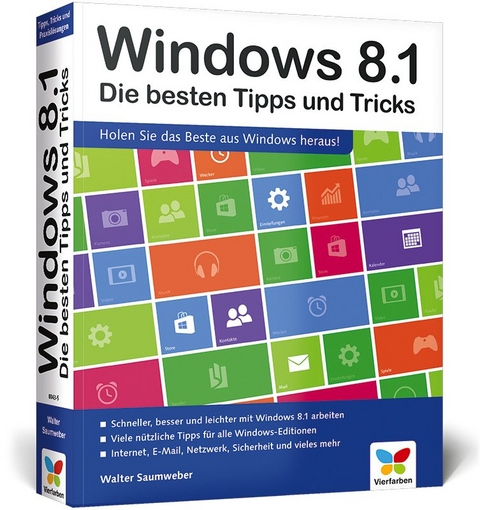
Windows 8.1
- Titel ist leider vergriffen;
keine Neuauflage - Artikel merken
Die besten Tipps, Hacks und Praxislösungen:
Windows schneller starten
Probleme bei der Installation umgehen
Daten von älteren Installationen übernehmen
Mehrere Betriebssysteme auf einem Rechner
Das Herunterfahren beschleunigen
Windows noch schneller bedienen
Fenster geschickt bedienen
Mit zwei Monitoren arbeiten
Mit der Windows-Suche schneller zum Ziel
Windows Texte diktieren und per Sprache steuern
Windows optisch anpassen
Die besten Registry-Hacks
Windows beschleunigen und verbessern
Treiber verwalten
Windows reparieren
Gelöschte oder verlorene Dateien wiederherstellen
Schädlinge zuverlässig entfernen
Die Systemwiederherstellung verwenden
Daten und Einstellungen sichern
Sicheres Online-Banking
Windows im Netzwerk – sicher und schnell
Walter Saumweber hat langjährige Erfahrung als Entwickler, Berater und Dozent. Er ist Autor von Büchern zu C++, Csharp und PHP. Seine Tätigkeitsschwerpunkte sind die Realisierung von Unternehmenslösungen in Client/Server-Umgebungen und Workflow-Anwendungen.
1. Tipps für die Installation ... 15
1.1 ... Einleitung ... 15
1.2 ... Von Windows 8 auf Windows 8.1 aktualisieren ... 17
1.3 ... Hilfsmittel für erleichterte Bedienung verwenden ... 19
1.4 ... Neue Dokumente nicht standardmäßig auf OneDrive speichern ... 20
1.5 ... Die lästige Browserauswahl verhindern ... 22
1.6 ... Automatische Windows-Updates aktivieren ... 30
1.7 ... Eine bereits installierte Browserauswahl abstellen ... 34
1.8 ... Windows 8.1 auf einem virtuellen Computer installieren ... 35
1.9 ... VirtualBox: Windows 8.1 über eine ISO-Datei installieren ... 47
2. Handgriffe, die Sie kennen sollten ... 51
2.1 ... Einleitung ... 51
2.2 ... Windows herunterfahren und neu starten ... 53
2.3 ... Den Energiesparmodus als Standard festlegen ... 55
2.4 ... Bei Reaktivierung kein Kennwort mehr eingeben ... 58
2.5 ... Verhindern, dass der Bildschirm sich abschaltet ... 63
2.6 ... Verhindern, dass die Festplatte sich ausschaltet ... 67
2.7 ... Die Synchronisierung anpassen oder ausschalten ... 68
2.8 ... Die Option »Ruhezustand« verfügbar machen ... 70
2.9 ... Direkt nach dem Start den Desktop anzeigen ... 72
2.10 ... Die App-Übersicht sofort anzeigen ... 73
2.11 ... Einen PIN-Code für die Anmeldung erstellen ... 76
2.12 ... Per Bildcode anmelden ... 78
2.13 ... Die auf dem Computer eingestellte Zeit ändern ... 84
3. Windows 8.1 optisch anpassen ... 89
3.1 ... Einleitung ... 89
3.2 ... Live-Kacheln deaktivieren ... 91
3.3 ... Die Ansicht auf der Startseite anpassen ... 92
3.4 ... Kacheln verschieben und in der Größe ändern ... 93
3.5 ... Eine neue Kachelgruppe erstellen ... 95
3.6 ... Kachelgruppen benennen ... 96
3.7 ... Kachelgruppen verschieben ... 98
3.8 ... Das Aussehen der Startseite anpassen ... 99
3.9 ... Den Desktophintergrund auf der Startseite anzeigen ... 102
3.10 ... Einen Hintergrund für den Sperrbildschirm festlegen ... 104
3.11 ... Die Apps auf dem Sperrbildschirm individualisieren ... 108
3.12 ... Ein Profilbild hinzufügen oder ändern ... 110
3.13 ... Die Schrift von Titelleisten, Menüs etc. ändern ... 114
3.14 ... Die Größe von Desktopelementen generell anpassen ... 115
3.15 ... Das Desktopdesign austauschen ... 117
3.16 ... Designs online auswählen ... 120
3.17 ... Eigene Designs erstellen ... 125
4. Windows auf dem Touchdisplay bedienen ... 139
4.1 ... Einleitung ... 139
4.2 ... Kontextmenüs per Touchgeste aufrufen ... 141
4.3 ... Apps mit den Fingern schließen ... 142
4.4 ... Die App-Übersicht per Touch einblenden ... 143
4.5 ... Die Vorschauliste am linken Bildschirmrand anzeigen ... 144
4.6 ... Zwischen geöffneten Apps wechseln ... 145
4.7 ... Kacheln auf der Startseite auswählen ... 146
4.8 ... Kacheln mit dem Finger verschieben ... 147
4.9 ... Text per Touchbedienung kopieren und einfügen ... 148
4.10 ... Die Stift- und Fingereingabe konfigurieren ... 150
4.11 ... Die Bildschirmtastatur anzeigen ... 157
4.12 ... Die Bildschirmtastatur aus der Taskleiste starten ... 159
4.13 ... Verschiedene Layouts der Bildschirmtastatur verwenden ... 161
4.14 ... Das Verhalten der Bildschirmtastatur anpassen ... 164
4.15 ... Die Bildschirmtastatur des Centers für erleichterte Bedienung verwenden ... 166
4.16 ... Die Bildschirmtastatur automatisch starten ... 172
5. Die Windows-Suche effektiv verwenden ... 175
5.1 ... Einleitung ... 175
5.2 ... Shortcuts für die neue Suche ... 179
5.3 ... Installierte Apps und Programme finden ... 179
5.4 ... Innerhalb von Apps suchen ... 183
5.5 ... Die Suche in der neuen Benutzeroberfläche anpassen ... 184
5.6 ... Filter bei der Bildersuche verwenden ... 187
5.7 ... Unterordner von der Suche ausschließen ... 189
5.8 ... Platzhalter bei der Dateisuche verwenden ... 191
5.9 ... Die Suche auf Dateinamen beschränken ... 192
5.10 ... In nicht indizierten Ordnern nach Dateiinhalten suchen ... 194
5.11 ... ZIP-Archive durchsuchen ... 195
5.12 ... Suchfilter anwenden ... 196
5.13 ... Den Suchindex anpassen ... 202
5.14 ... Den Suchindex aktualisieren ... 205
5.15 ... Die Indizierung für bestimmte Dateitypen ausschließen ... 207
5.16 ... Windows Search deaktivieren ... 208
6. Tipps zu Apps und Programmen ... 211
6.1 ... Einleitung ... 211
6.2 ... Apps auf der Startseite oder in der Taskleiste verknüpfen ... 214
6.3 ... Apps aus dem Windows Store installieren ... 221
6.4 ... Die Zahlungsmethode für den Kauf von Apps festlegen ... 231
6.5 ... Apps unter einem lokalen Konto installieren ... 233
6.6 ... App-Updates installieren ... 235
6.7 ... Apps deinstallieren ... 237
6.8 ... Desktopprogramme installieren ... 240
6.9 ... Ein Programm aus einem ISO-Image installieren ... 250
6.10 ... Desktopprogramme aktualisieren ... 253
6.11 ... Desktopprogramme deinstallieren ... 257
6.12 ... Für Dateitypen ein bestimmtes Programm zum Öffnen festegen ... 259
6.13 ... Standardprogramm für einen Dateityp im Explorer festlegen ... 264
6.14 ... Mit mehreren Apps gleichzeitig arbeiten ... 266
7. Den Explorer besser nutzen ... 273
7.1 ... Einleitung ... 273
7.2 ... Dateinamenerweiterungen anzeigen ... 274
7.3 ... Favoriten anlegen ... 276
7.4 ... Dateien mit Markierungen versehen ... 277
7.5 ... Dateien ohne Detailinformationen weitergeben ... 280
7.6 ... Dateien online bei OneDrive speichern ... 281
7.7 ... Bibliotheken verwenden ... 283
7.8 ... Den Standardspeicherort einer Bibliothek festlegen ... 287
7.9 ... Eine Bibliothek auf die Standardeinstellungen zurücksetzen ... 289
7.10 ... Neue Bibliotheken erstellen ... 290
7.11 ... Standardbibliotheken wiederherstellen ... 292
7.12 ... Ordner und Bibliotheken für bestimmte Medientypen optimieren ... 292
7.13 ... Die Darstellung von Ordnern vereinheitlichen ... 294
7.14 ... Die »Zuletzt besucht«-Liste automatisch löschen ... 296
7.15 ... Die »Zuletzt besucht«-Liste auf dem Desktop anzeigen ... 300
7.16 ... Erweiterte Kontextmenüs aufrufen ... 301
7.17 ... Das Verhalten des Papierkorbs ändern ... 303
8. Die nützlichsten Tipps zum Internet ... 305
8.1 ... Einleitung ... 305
8.2 ... Neue Versionen des Internet Exploreres automatisch installieren ... 308
8.3 ... Zwischen App und Desktopbrowser wechseln ... 309
8.4 ... Startseiten festlegen ... 311
8.5 ... Die Registernavigation der App ... 318
8.6 ... Eine Registerkarte im InPrivate-Modus öffnen ... 321
8.7 ... Den Desktopbrowser immer im InPrivate-Modus starten ... 325
8.8 ... Bevorzugte Webseiten als Favoriten abspeichern ... 329
8.9 ... Die »Superfavoriten« verwalten ... 335
8.10 ... Webseiten in einer neuen Registerkarte anzeigen ... 337
8.11 ... Festlegen, mit welchem Browser Links geöffnet werden ... 339
8.12 ... Über die Kachel die Desktopversion starten ... 341
8.13 ... Die Einstellungen zu AutoVervollständigen anpassen ... 342
8.14 ... Den Browserverlauf löschen (besuchte Webseiten, Formulardaten, Kennwörter, Cookies etc.) ... 344
8.15 ... Übersicht über alle gespeicherten Kennwörter anzeigen ... 346
8.16 ... Internet Explorer auf die Standardeinstellungen zurücksetzen ... 348
8.17 ... Webseiten an die Startseite anheften ... 350
8.18 ... Webseiten aktualisieren ... 352
8.19 ... Webseiten durchsuchen ... 354
8.20 ... Webseiten an die Taskleiste anheften ... 356
8.21 ... Desktopverknüpfungen direkt im Browser erstellen ... 359
8.22 ... Zusätzliche Kosten beim Surfen vermeiden ... 359
8.23 ... Die Tastaturnavigation verwenden ... 362
8.24 ... Die Menüleiste im IE-Desktopbrowser anzeigen ... 364
9. Musik, Fotos, Video, TV ... 367
9.1 ... Bild für die Foto-App-Kachel festlegen ... 367
9.2 ... Die Tonspur eines Films wechseln ... 369
9.3 ... Fernsehen mit Windows 8.1 ... 370
9.4 ... Wiedergabelisten für den Windows Media Player erstellen ... 375
9.5 ... Wiedergabelisten im Explorer starten ... 378
10. E-Mails, Skype & Co. -- Kommunizieren für Profis ... 381
10.1 ... Mit Skype telefonieren ... 381
10.2 ... Über Skype Dateien versenden ... 385
10.3 ... In Skype Telefonnummern anrufen ... 387
10.4 ... Soziale Netzwerke mit dem Microsoft-Konto verbinden ... 389
10.5 ... So können Sie soziale Netzwerke wieder entfernen ... 392
10.6 ... Empfänger von E-Mails verbergen ... 394
10.7 ... Die Mail-App mit anderen E-Mail-Konten verwenden ... 395
11. Windows sicherer machen ... 399
11.1 ... Den Computer auf Viren und Spyware überprüfen ... 399
11.2 ... Einstellungen für den Windows Defender festlegen ... 401
11.3 ... Taste F8 für den abgesicherten Modus aktivieren ... 403
11.4 ... Windows-Updates manuell installieren ... 404
11.5 ... Den Zeitpunkt für die Installation von Windows-Updates festlegen ... 411
11.6 ... Installierte Updates anzeigen oder deinstallieren ... 413
11.7 ... USB-Sticks und externe Festplatten vor fremdem Zugriff schützen ... 416
11.8 ... Festplatten verschlüsseln ... 423
11.9 ... BitLocker-Verschlüsselung aufheben oder neu konfigurieren ... 430
11.10 ... Dateien und Ordner verschlüsseln ... 431
11.11 ... Berechtigungen für verschlüsselte Dateien erteilen ... 436
11.12 ... Zertifikate sichern und importieren ... 439
11.13 ... EFS-Zertifikate importieren ... 444
11.14 ... Wiederherstellungs-Agenten einrichten ... 447
12. Windows schneller und komfortabler machen ... 453
12.1 ... Wichtige Optionen der Systemsteuerung in der Taskleiste verfügbar machen ... 453
12.2 ... Die Anzeige des Sperrbildschirms deaktivieren ... 455
12.3 ... In der Taskleiste Datei- und Ordnersymbole hinzufügen ... 457
12.4 ... Das Startmenü wiederherstellen ... 466
12.5 ... Einen zweiten Bildschirm verwenden ... 481
12.6 ... Programme automatisch mit Administrationsrechten ausführen ... 483
12.7 ... Visuelle Effekte anpassen ... 485
13. Die besten Registry-Hacks ... 487
13.1 ... Einleitung ... 488
13.2 ... Die Registry sichern ... 492
13.3 ... Registry-Einstellungen wiederherstellen ... 495
13.4 ... Die Option »Mit Editor öffnen« im Kontextmenü hinzufügen ... 497
13.5 ... Optionen zum Verschlüsseln im Kontextmenü des Explorers hinzufügen ... 500
13.6 ... Die Registrierungsdatenbank durchsuchen ... 503
13.7 ... Registry-Schlüssel als Favoriten hinzufügen ... 504
13.8 ... Anzahl der Reihen auf der Startseite ändern ... 505
13.9 ... Animation für die Startseite dauerhaft aktivieren ... 507
13.10 ... Desktop-Fensterelemente und Icons konfigurieren ... 509
13.11 ... Schriftarten von Fensterelementen ändern ... 513
13.12 ... Die Größe der Vorschaufenster in der Taskleiste anpassen ... 516
13.13 ... Vorschaufunktion der Taskleiste beschleunigen ... 519
13.14 ... Programme vor der Deinstallation schützen ... 522
13.15 ... Windows Script Host deaktivieren ... 524
13.16 ... Standardmäßige Installationsverzeichnisse für Programme festlegen ... 525
13.17 ... Berechtigungen für einzelne Schlüssel vergeben ... 526
13.18 ... Den Zugriff auf die Registry generell unterbinden ... 531
14. Windows automatisieren ... 535
14.1 ... Einleitung ... 535
14.2 ... Automatisches Speichern auf OneDrive aktivieren oder deaktivieren ... 537
14.3 ... Programme aus dem Autostart entfernen ... 539
14.4 ... Programme automatisch starten lassen ... 544
14.5 ... Mit der Microsoft Management Console ein zentrales Schaltpult einrichten ... 549
15. Tipps zur Benutzerverwaltung ... 553
15.1 ... Einleitung ... 553
15.2 ... Einen neuen Benutzer mit Microsoft-Konto anlegen ... 556
15.3 ... Ein lokales Benutzerkonto anlegen ... 559
15.4 ... Das Gastkonto aktivieren ... 561
15.5 ... Benutzerwechsel im laufenden Betrieb ... 565
15.6 ... Das Kennwort des eigenen Benutzerkontos ändern ... 566
15.7 ... Kennwörter von anderen Benutzerkonten ändern ... 569
15.8 ... Einen Standardbenutzer zum Administrator machen und umgekehrt ... 573
15.9 ... Den Benutzernamen ändern ... 577
15.10 ... Benutzerkonto für zugewiesenen Zugriff einrichten ... 578
15.11 ... Den »Superadmin« aktivieren ... 582
16. Was tun, wenn es Probleme gibt -- Troubleshooting ... 589
16.1 ... Windows 8.1 im abgesicherten Modus starten ... 589
16.2 ... Den Computer in einen früheren Zustand zurückversetzen ... 592
16.3 ... Eine Systemwiederherstellung rückgängig machen ... 599
16.4 ... Systemwiederherstellungspunkte manuell erstellen ... 601
16.5 ... Die Systemwiederherstellung konfigurieren ... 603
16.6 ... Den Windows Store reparieren ... 605
16.7 ... Die Internet Explorer-App wieder verfügbar machen ... 606
16.8 ... Webseiten in der Kompatibilitätsansicht anzeigen ... 608
16.9 ... Laufwerksbuchstaben ändern ... 611
16.10 ... Probleme mit der Darstellung von Desktopsymbolen beheben ... 613
16.11 ... Wenn sich ein Datenträger nicht abmelden lässt ... 615
16.12 ... Refresh und Reset im Schnellverfahren ... 618
Anhang ... 623
A ... Schnelleinstieg für Windows-Neulinge ... 623
B ... Zusätzliche Sprachen installieren und verwenden ... 667
C ... Windows-8.1-Editionen ... 677
Stichwortverzeichnis ... 681
| Erscheint lt. Verlag | 28.4.2014 |
|---|---|
| Verlagsort | Bonn |
| Sprache | deutsch |
| Maße | 190 x 240 mm |
| Gewicht | 1501 g |
| Themenwelt | Mathematik / Informatik ► Informatik ► Betriebssysteme / Server |
| Schlagworte | Boddenberg • Born • Hacking • Handbuch • Joos • Microsoft Windows 8 • PowerShell • Profiwissen • Ratgeber • Registry • Schneller starten • Windows 8 • Windows 8.1; Handbuch/Lehrbuch • Windows 8.1; Spezielle Anwendungsbereiche • windows 8 anleitung • Windows 8 Befehle • Windows 8 Handbuch • Windows 8 Ratgeber • Windows 8; Spezielle Anwendungsbereiche • Windows 8 Tipps • Windows 8 Tricks |
| ISBN-10 | 3-8421-0043-4 / 3842100434 |
| ISBN-13 | 978-3-8421-0043-5 / 9783842100435 |
| Zustand | Neuware |
| Informationen gemäß Produktsicherheitsverordnung (GPSR) | |
| Haben Sie eine Frage zum Produkt? |
aus dem Bereich