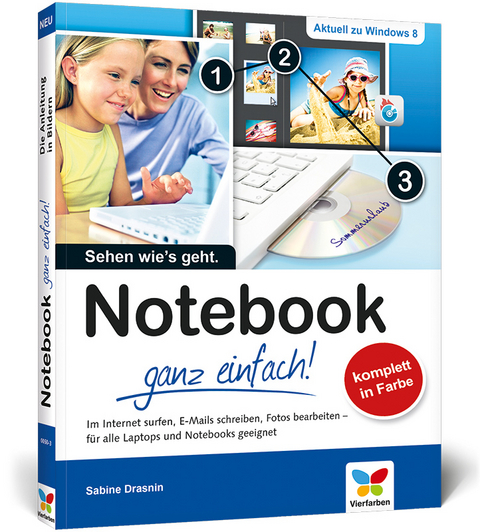
Notebook – ganz einfach!
- Titel ist leider vergriffen;
keine Neuauflage - Artikel merken
Sehen, wie’s geht:
Das Notebook kennenlernen
Touchpad, Tastatur, Anschlüsse
Internet zu Hause und unterwegs
E-Mails schreiben
Fotos sortieren und bearbeiten
Texte schreiben mit Word und WordPad
Rechnen mit dem Notebook: Taschenrechner und Excel
Ordnung schaffen: Dateien suchen, Ordner anlegen und Daten sichern
Spezielle Einstellungen vornehmen
Zusätzliche Geräte verwenden
Externe Festplatte, USB-Stick, Maus und Drucker anschließen
Für Sicherheit sorgen
Probleme lösen
Sabine Drasnin ist freie Autorin und Inhaberin einer Computerschule (seit 2006), wo sie vor allem in der Erwachsenenbildung tätig ist. Hauptthema ihrer Schulungen ist die effektive Nutzung der Office-Programme PowerPoint, Word und Excel. Darüber hinaus konzipiert sie Bildungsprojekte für Kindergärten und Schulen und verfasst Schulungstexte für Ausbilderinnen und Ausbilder wie auch für künftige Auszubildende. Von 1991 bis 2006 war sie als Wirtschaftsberaterin und Projektleiterin tätig.
1. Lernen Sie Ihr Notebook kennen ... 10
Welches Notebook für welchen Zweck? ... 12
Welche Anschlüsse hat ein Notebook? ... 14
Das Notebook ein- und ausschalten oder in den Ruhezustand versetzen ... 18
2. Erste Schritte mit dem Notebook ... 20
Die Tastatur benutzen ... 22
Die Spezialtasten am Notebook verwenden ... 26
Das Touchpad bedienen ... 28
Eine Maus anschließen ... 32
Mit der Maus arbeiten ... 34
Energieoptionen einstellen ... 36
3. Am Bildschirm zurechtfinden ... 38
Bei Windows anmelden ... 40
Windows kennenlernen -- der Startbildschirm ... 42
Windows kennenlernen -- der Desktop ... 46
Apps starten, nutzen und beenden ... 48
Mit mehreren geöffneten Apps umgehen ... 52
Apps und Programme auf den Startbildschirm legen ... 54
Programme starten und beenden ... 56
Mit Fenstern umgehen ... 58
4. Internet zu Hause und unterwegs ... 60
Das Notebook mit dem WLAN verbinden ... 62
Per Surfstick ins Internet ... 64
Eine DSL-Verbindung einrichten ... 66
Sicherheit und Virenschutz --das sollten Sie unbedingt beachten ... 68
Den Browser kennenlernen -- der Internet Explorer ... 72
Die neue Internet-Explorer-App ... 76
Die Internet-Startseite ändern ... 78
Im Internet mit Google suchen ... 80
Die Nachrichten im Internet lesen ... 84
Adressen mit Google Maps suchen ... 86
Programme aus dem Internet herunterladen ... 88
Mit Google Earth die Welt entdecken ... 90
Genauer hinschauen mit Google Street View ... 92
Lesezeichen setzen ... 94
Bei Amazon einkaufen ... 96
Übers Internet telefonieren mit Skype ... 98
5. E-Mails schreiben ... 104
Eine E-Mail-Adresse einrichten ... 106
Ihr E-Mail-Konto öffnen und schließen ... 108
E-Mails empfangen und beantworten ... 110
E-Mails schreiben und senden ... 114
E-Mails löschen ... 116
E-Mails mit Anlagen versenden ... 118
E-Mail-Anlagen öffnen und speichern ... 120
Ein Adressbuch pflegen ... 122
6. Fotos sortieren und bearbeiten ... 128
Fotos auf das Notebook kopieren ... 130
Fotos sortieren ... 134
Bilder geraderücken ... 136
Rote Augen entfernen ... 138
Bilder nachschärfen ... 140
Bilder zuschneiden ... 142
Farbkorrekturen vornehmen ... 144
Fotos drucken ... 146
7. Texte schreiben ... 148
Microsoft Office installieren ... 150
Word kennenlernen ... 152
Dokumente neu anlegen und öffnen ... 154
Dokumente speichern ... 156
Text eingeben ... 158
Den Text korrigieren ... 160
Die Rechtschreibkorrektur einsetzen ... 162
Die Seite einrichten ... 164
Text kopieren und einfügen ... 168
Schrift und Layout gestalten ... 170
Absätze und Aufzählungen formatieren ... 172
Tabellen anlegen ... 174
Bilder und Cliparts einfügen ... 178
8. Rechnen mit dem Notebook ... 190
Den Taschenrechner nutzen ... 192
Excel kennenlernen ... 194
Daten in Tabellen eingeben ... 198
Tabellen verschönern und Daten sortieren ... 202
Rechnen in Tabellen ... 206
Zellen kopieren und verschieben ... 210
9. Dateien und Ordner verwalten ... 212
Dateien und Ordner anzeigen lassen ... 214
Dateien und Ordner markieren und auswählen ... 218
Dateien kopieren, verschieben und löschen ... 220
Dateien umbenennen ... 222
Ordner anlegen, verschieben und löschen ... 224
Dateien suchen ... 226
Daten auf einen USB-Stick kopieren ... 228
Eine CD/DVD brennen ... 230
Den Inhalt einer Musik- oder Daten-CD speichern ... 232
10. Spezielle Einstellungen vornehmen. ... 236
Den Bildschirmschoner auswählen ... 238
Den Desktop-Hintergrund einstellen und die Startbildschirmfarbe ändern ... 240
Helligkeit und Größe der Bildschirmanzeige einstellen ... 244
Windows-Update ... 246
Programme auf den neuesten Stand bringen ... 248
11. Zusätzliche Geräte verwenden ... 250
Eine externe Festplatte anschließen ... 252
Kopfhörer verwenden ... 254
Einen USB-Hub anschließen ... 256
Einen Drucker installieren ... 258
Kopieren oder alte Fotos sichern --einen Scanner einrichten und nutzen ... 260
12. Für Sicherheit sorgen ... 264
Das vorinstallierte Schutzprogramm Defender ... 266
Ein anderes Antivirenprogramm installieren ... 268
Das Notebook auf Viren überprüfen ... 270
Wichtige Daten sichern ... 272
Die Systemwiederherstellung nutzen ... 274
13. Probleme lösen ... 276
Hilfe übers Internet suchen ... 278
Die Windows-Hilfe nutzen ... 282
Einen Computerberater vor Ort finden ... 284
Glossar ... 286
Index ... 295
| Erscheint lt. Verlag | 28.11.2012 |
|---|---|
| Verlagsort | Bonn |
| Sprache | deutsch |
| Maße | 190 x 240 mm |
| Gewicht | 830 g |
| Themenwelt | Mathematik / Informatik ► Informatik ► Web / Internet |
| Informatik ► Weitere Themen ► Hardware | |
| Schlagworte | Digitalfotos • Einsteiger • E-Mail • Internet • Laptop • Microsoft Office • Notebook • Notebook; Einführung • Sicherheit • WINDOWS • Word und Excel |
| ISBN-10 | 3-8421-0050-7 / 3842100507 |
| ISBN-13 | 978-3-8421-0050-3 / 9783842100503 |
| Zustand | Neuware |
| Informationen gemäß Produktsicherheitsverordnung (GPSR) | |
| Haben Sie eine Frage zum Produkt? |
aus dem Bereich