


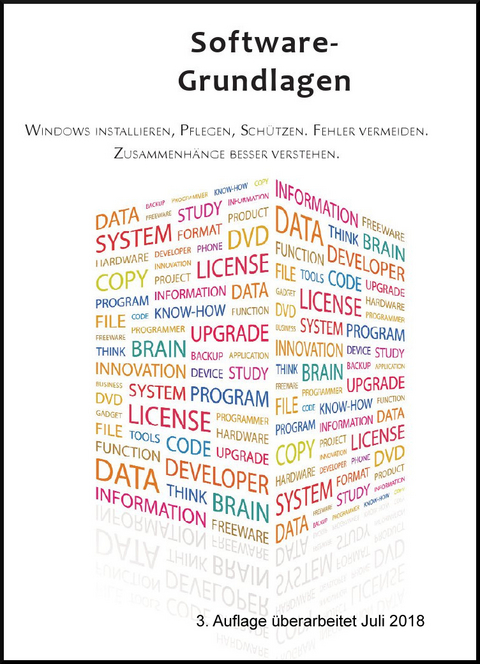
Software-Grundlagen
Eifert, Klaus (Verlag)
9783981465723 (ISBN)
- Titel erscheint in neuer Auflage
- Artikel merken

In der Einleitung werden Software-Konzepte und -Grundbegriffe erläutert. Dann wird an Beispielen gezeigt, was Software ist und mit welchen Mitteln sie entsteht.
Es folgen eine Übersicht über die Festplatte und ihre Einteilung, die Vorteile der Partitionierung und einige Empfehlungen. Es werden Dateisysteme erklärt, wie sie funktionieren und welche für welchen Zweck am Besten geeignet sind. Die Defragmentierung und das sichere Löschen von Daten werden erläutert.
Weiter geht es mit Betriebssystemen, ihren Eigenschaften und Unterschieden, Treibern, Diensten und Updates. Der Schwerpunkt liegt auf Windows 10. Das Installieren und Entfernen von Programmen wird betrachtet, vor allem, was daran so schwierig ist.
Was tun, wenn Windows nicht mehr funktioniert oder mit Trojanern infiziert ist? Die beste Lösung könnte eine Neuinstallation sein. Deshalb endet das Buch mit einer illustrierten Anleitung, wie man Windows installiert und optimiert und anschließend die Anwendungen und die E-Mail installiert und einrichtet.
Der Autor hat ein Studium als Konstrukteur für EDV-Anlagen abgeschlossen und zwei Jahrzehnte lang an der Entwicklung von Großrechnern und kleinen Spezialcomputern mitgearbeitet. Außerdem sind Erfahrungen als Dozent und im PC-Service in dieses Buch eingeflossen. Bestellungen, Sonderwünsche (z. B. Ringbindung), Anfragen und Verbesserungsvorschläge an verlag@eifert.net
1. Einleitung
Grundlagenwissen ist wichtig; Übersicht Begriffe Hardware und Software
2. Programmiersprachen
Was bedeutet "Programmieren? Assemblersprachen; Hochsprachen
3. Einrichten der Festplatte
Partitionen; Was bringt die Partitionierung; Empfehlungen zur Einteilung der Festplatte; Cloud
4. Dateien und Dateisysteme
Dateien; Auswahl des Dateisystems; Formatierung
5. Betriebssystem
Grundbegriffe; Betriebssysteme Windows 10 und Vorgänger sowie Linux, Apple, Android
Treiber; Dienste; Updates
6. Systemregistrierung
Registry ändern, sichern, reparieren
7. Anwendungsprogramme installieren
Programme installieren und updaten; Programme entfernen;
Mehrere Betriebssysteme auf einem PC; Virtuelle Computer
8. Wartung, Fernwartung, Datensicherung, Fehlersuche, Passwörter knacken
9. Softwarefehler
10. Anleitung zur Neuinstallation
Betriebssystem installieren; Windows verbessern und optimieren; Sinnvolle und sinnlose Änderungen
11. Daten optimieren
Benutzerordner, Bibliotheken, OneDrive
12. Windows optimieren
13. Anwendungen installieren
Adobe, Office, Hilfsprogramme
14. E-Mail installieren und konfigurieren
Grundlagen; Protokolle; Postfach mieten
Postfach einrichten; Virenschutz; Eigener E-Mail-Client
15. Anhang
Warum arbeiten Computer im Binärsystem?
Was ist das eigentlich - ein Zahlensystem?
Fachwortverzeichnis; Index; Verzeichnis der Abbildungen und Tabellen
4. überarbeitete Auflage vom Mai 2020 1.1. Grundlagenwissen ist wichtig Wenn man das erste Mal eine Computer-Fachzeitschrift aufschlägt oder eine Hotline anruft, wird man mit schwer verständlichen Fachausdrücken überschwemmt. Solange Sie die Fachausdrücke nicht kennen und einige wichtige Grundfunktionen von Windows nicht verstehen, wird keine Hilfe effektiv sein können. Windows ist das Produkt einer US-amerikanischen Firma, das Software-Original liegt in englischer Sprache vor. Selbst für einen englisch sprechenden Computerlaien ist es beim Lesen einer Programmmitteilung nicht immer einfach zu verstehen, was der Programmierer gemeint hat. Durch die Übersetzung ins Deutsche gehen weitere Nuancen verloren. Dadurch treffen Sie während einer Installation und bei anderen Gelegenheiten in Dialogfenstern oft auf unverständliche Formulierungen. Wenn Probleme auftreten, geben die Fehlermeldungen häufig keinen verständlichen Hinweis auf die Fehlerursache und sind keine wirkliche Hilfe bei der Fehlerbeseitigung. Mit mehr Wissen über Fachbegriffe und Konzeptionen werden Sie vormals mysteriöse Bildschirmmeldungen etwas besser verstehen und richtig reagieren können.Software-Hersteller bringen alle ein bis zwei Jahre eine neue Programmversion auf den Markt. Damit die Leute das Geld für die neue Version locker machen, wird mit ach so tollen Neuerungen geprahlt. • Viele, wenn nicht die meisten Neuerungen werden nur von wenigen Menschen oder Firmen gebraucht. Eine weitverbreitete Schätzung lautet: „80 % der Benutzer werden 80 % der Menüpunkte niemals benutzen!“ Microsoft lässt sogar die selten benutzten Menüpunkte und Symbole automatisch verschwinden („Desktopbereinigung“). • Der Bedienkomfort und das Aussehen werden mit jeder neuen Version verbessert. Der höhere Komfort erfordert mehr Rechenleistung, deshalb wird jede neuere Programmversion deutlich langsamer als die Vorgängerversion arbeiten. Sie bezahlen für höheren Komfort mit Geschwindigkeitsverlust, wenn Sie Ihren PC nicht aufrüsten. • Die Hersteller werben damit, dass zahlreiche Mängel der Vorgängerversion behoben worden sind. Das ist wahr. Einige der Fehler sind beseitigt, andere sind durch neue ersetzt worden. Die Erfahrung und die Statistiken sagen: Die Anzahl der Softwarefehler in einem Programm wächst schneller als der Umfang des Programms. • Es scheint, dass neue Programmversionen in immer kürzeren Abständen aufeinander folgen, getreu dem Motto: „Was lange hält, bringt kein Geld!“ (Dieses Zitat ist vom Chef einer Kfz-Werkstatt.) Daher sollte man beim Erscheinen einer neuen Programmversion stets gut überlegen, ob man sie wirklich braucht und ob man die damit verbundenen Nachteile in Kauf nehmen möchte. Etwas Neues vor allem deshalb zu kaufen, weil es gerade „modern“ ist – das kann teuer werden (das gilt nicht nur in der Computerbranche). 1.1.1. Was hat sich in den letzten Jahrzehnten nicht verändert? Bei jeder neuen Version eines Betriebssystems achten die Entwickler darauf, dass trotz aller Verbesserungen auch sämtliche alten Befehle weiterhin funktionieren. Dadurch können Sie Ihre älteren, liebgewonnenen Programme weiter benutzen, wenn Sie zu einem moderneren Betriebssystem wechseln. Dieses freundliche Prinzip nennt man Abwärts-Kompatibilität. Die meisten Befehle und Methoden, die in den 80er-Jahren entwickelt worden sind, können dadurch auch heute noch verwendet werden. 1. 1974 wurde das Betriebssystem CP/M entwickelt und 1979 zu MS-DOS Version 1.0 (Disk-Operations-System) weiterentwickelt. Alle paar Jahre gab es eine weiterentwickelte Version von MS-DOS, die letzte Version hatte die 6.22 als Nummer. DOS bildete die Basis für Windows. Windows 3.1, 95, 98 und Windows ME waren eigentlich ein grafischer Zusatz zu DOS. Für diejenigen, die DOS nicht kennen: Dieses Betriebssystem kann mit einer Maus nichts anfangen. Alle Befehle muss man auf der Tastatur eintippen. Beispielsweise sucht der folgende Befehl alle auf der Festplatte C: befindlichen Word-Dateien heraus (sowohl *.doc als auch *.docx) und kopiert sie auf einen USB-Stick (dabei wird angenommen, dass Windows dem Stick den Laufwerksbuchstaben e: zugewiesen hat): xcopy c:/*.doc* e:/*.doc* /s /y /f. Dieser und andere Befehle funktionieren seit 25 Jahren mit jeder DOS- und Windows-Version bis einschließlich Windows 10 und werden höchstwahrscheinlich auch zukünftig funktionieren. 2. Windows 2000 und die Nachfolger basieren nicht mehr auf DOS, aber als Ersatz gibt es jetzt das Fenster „Eingabeaufforderung“. Dadurch können die „alten“ DOS-Befehle weiterhin benutzt werden. Probieren Sie es ruhig mal aus! Öffnen Sie in der Programmgruppe „Zubehör“ die „Eingabeaufforderung“, tippen Sie den obigen xcopy-Befehl ein und drücken Sie Enter. Einfacher kann eine Datensicherung nicht sein! Die Bedeutung dieser Befehle nimmt nicht ab, mit jeder neuen Windows-Version kommen weitere Befehle hinzu. Sie heißen nun nicht mehr DOS-Befehle, sondern „Kommandozeilenbefehle“. Manche dieser Befehle sind viel effektiver als das Klicken mit der Maus, und manche der „klassischen“ Befehle sind die letzte Rettung, wenn Windows nicht mehr funktioniert. Darüber hinaus kann man mit sogenannten Stapeldateien (das sind Dateien, die eine Folge solcher Befehle enthalten) zahlreiche Routineabläufe automatisieren. Das Betriebssystem „Windows 2003 Server“ und dessen Nachfolger beispielsweise lassen sich vollständig mit Kommandozeilenbefehlen installieren, konfigurieren und bedienen, ohne ein einziges Mal die Maus anzufassen. Es gibt noch viel mehr Beispiele, was sich trotz ständig wechselnder farbenprächtiger Bedienoberflächen nicht verändert. Das bedeutet, dass ein solides Grundlagenwissen kaum veraltet. Es ist interessant, hilfreich und gewiss keine Zeitvergeudung, sich mit den Grundlagen zu beschäftigen. 1.1.2. Wie können Sie Grundlagenwissen erwerben? Die Computer-Fachzeitschriften sind dabei keine große Hilfe. Nur wer sich intensiv für Computer interessiert, gibt regelmäßig Geld für eine Fachzeitschrift aus. Und für genau diesen Leserkreis und dessen Fach-Grundwissen werden die Zeitschriften verfasst. Wer den PC einfach nur als Werkzeug für die Arbeit oder für das Hobby, zum Surfen, Kommunizieren und Lernen sieht, ist mit der Teminologie der meisten Computerzeitschriften überfordert. Grundlagenwissen wird darin leider nur selten und unsystematisch angeboten, meist wird ein Thema nur in wenigen Sätzen angerissen, damit es „leicht verdaulich“ bleibt. Computerkurse an der Volkshochschule sind auch nicht immer erfolgreich. Die Teilnehmer haben extrem unterschiedliche Vorkenntnisse und auch verschiedene Erwartungen: Die Einen wollen „nur“ lernen, wohin sie klicken müssen, um eine E-Mail zu schreiben, und andere wollen auch „hinter die Kulissen schauen“. Im Ergebnis kommen einige Teilnehmer einigermaßen mit, andere sind unterfordert und gelangweilt oder überfordert. Eigentlich wäre Einzelunterricht am besten, doch wer will das bezahlen? Dieses Buch ist Ihr Einzelunterricht. Lesen Sie es in Ihrem individuellen Tempo. Englische Fachwörter werden erklärt und durch deutsche Fachwörter ersetzt, wo es möglich ist. Ein kleines Fachlexikon ist enthalten. Ein ausführliches Inhaltsverzeichnis, Verzeichnisse der Abbildungen und Tabellen sowie ein Index sollen Ihnen bei der Orientierung helfen. Ich hoffe, Sie finden das Buch unterhaltsam und vor allem verständlich. Drei Beispiele, wie Grundwissen Ihnen weiterhelfen kann: • „Klicken Sie hier, um die Festplatte zu komprimieren und Speicherplatz zu sparen“, lesen Sie. Sparen ist doch gut, oder? Doch wenn Sie erfolgreich Platz auf der Festplatte gespart haben (War die eigentlich schon so voll, dass Sparen sinnvoll ist?), wird der PC merklich langsamer. Viele weitere Fallstricke warten auf Sie. Jede „Medizin“ für Ihren PC hat Nebenwirkungen, manche davon können sehr unangenehm sein. • Ein Bekannter empfiehlt Ihnen ein ach so tolles Programm, das bei ihm die Registry aufgeräumt und zwanzig überflüssige Einträge gelöscht hat. Aber waren die wirklich überflüssig? Was ist eigentlich diese rätselhafte Registry? Bringt es einen messbaren Nutzen, ein paar Dutzend von den hunderttausenden Registry-Einträgen zu löschen? Bestimmt nicht. Ganz sicher aber ist: Je mehr Programme Sie Ihrem Windows aufbürden, desto langsamer wird der PC. • Ihr Chef/Freund/Geschäftspartner hat sich das Microsoft Office 2010 gekauft und schickt Ihnen Texte im.docx Format, die Ihr PC nicht öffnen kann. Müssen nun auch Sie das neue Office kaufen? Nun, Microsoft würde Ihr Geld gern nehmen. Doch es gibt zwei Lösungen. Zum Einen kann man den kostenlosen Konverter von Microsoft herunterladen. Der Konverter wird natürlich nicht mit den automatischen Updates verteilt, man muss sich selbst darum kümmern, ihn von der Microsoft-Website herunterzuladen. Andererseits könnte der Besitzer des neuen Office-Paketes seine Texte in einer Kodierung schicken, die jeder PC versteht (wenn er wüsste, wie das gemacht wird). Und außerdem: Brauchen Sie eigentlich das teure Office-Paket? Der „Kampfbericht“ vom „Krieg der Dateiformate“ im Kapitel „Anwendungen installieren“ will Ihnen die Hintergründe erklären. In den Anleitungen und Beispielen dieses Buches wird hauptsächlich auf Windows 8.1 und 7 eingegangen und auf den sehr ähnlichen Vorgänger Windows Vista. Erste Hinweise zu Windows 10 in der Version vom Januar 2015 sind enthalten. Im Buch wird auch Windows XP noch berücksichtigt und auf die Unterschiede zu Windows 7 und Vista eingegangen. Obwohl XP schon dreizehn Jahre alt ist, war es im September 2014 noch auf 7 % der deutschen PCs installiert. Der Support für XP endete im April 2014. Das bedeutet: Microsoft stellt keine neuen Updates mehr bereit, die alten Updates bleiben aber verfügbar. Windows XP funktioniert weiter, doch zukünftige Anwendungsprogramme werden sich immer häufiger nicht auf XP installieren lassen. Neue Drucker und andere Peripherie wird ohne Treiber für XP geliefert. Wenn auf Ihrem PC immer noch Windows XP läuft, sollten Sie bald auf Windows 7 oder 10 umzusteigen. Lohnt sich der Umstieg? Abgesehen vom finanziellen Aspekt: Die Bedienung von Windows 7 ist deutlich anders als bei XP, Sie werden umlernen müssen. Windows 8 ist von Microsoft für den Einsatz auf Smartphones und Tablet-PCs mit berührungsempfindlichen Displays („Touchscreen“) konzipiert worden. Der Bildschirm ist mit „Kacheln“ gefüllt, mit denen sich „Apps“ (Applikationen, deutsch: Anwendungen) starten lassen. Ein Startmenü gibt es nicht mehr. Die Veränderungen von Windows 7 zu Windows 8 sind viel größer als die von XP zu Windows 7. Ist es sinnvoll, sich erst an Windows 7 zu gewöhnen, um anschließend auf Windows 8 umzulernen? Es ist bestimmt besser, Windows 8 zu überspringen und zu Windows 10 zu greifen. Ich versuche in diesem Buch herauszuarbeiten, was sich von Version zu Version ändert und was nicht. Nach dieser Einleitung folgt ein Kapitel über Programme, Programmierer, Programmiersprachen und was daran so schwierig ist, ein Programm zu schreiben. Keine Angst – ich will Ihnen nicht das Programmieren beibringen! Doch ich bitte Sie, das Kapitel zu lesen oder zumindest zu überfliegen. Auch in den nächsten Kapiteln über Festplatten und Dateien gibt es einige schwierig zu verstehende Abschnitte. Im Kapitel „Softwarefehler“ können Sie lernen, dass nicht immer Sie schuld sind, wenn etwas nicht funktioniert. Windows ist kein perfektes Programm, doch für „Normalnutzer“ ist etwas Besseres schwer zu finden. Wenn trotz „Wartung und Fehlersuche“ (8. Kapitel) und Antivirenprogramm Windows nicht mehr funktioniert, finden Sie in den letzten drei Kapiteln eine kommentierte Anleitung, wie man Windows, Anwendungen und E-Mail-Programm neu installiert. Beginnen wir zunächst mit Grundbegriffen von Hard- und Software.
| Erscheint lt. Verlag | 16.5.2020 |
|---|---|
| Verlagsort | Leipzig |
| Sprache | deutsch |
| Maße | 200 x 280 mm |
| Gewicht | 810 g |
| Einbandart | geklebt |
| Themenwelt | Informatik ► Betriebssysteme / Server ► Windows |
| Schlagworte | Fehlersuche • Installation • Software • Software Windows • Updates • WINDOWS |
| ISBN-13 | 9783981465723 / 9783981465723 |
| Zustand | Neuware |
| Informationen gemäß Produktsicherheitsverordnung (GPSR) | |
| Haben Sie eine Frage zum Produkt? |
aus dem Bereich


