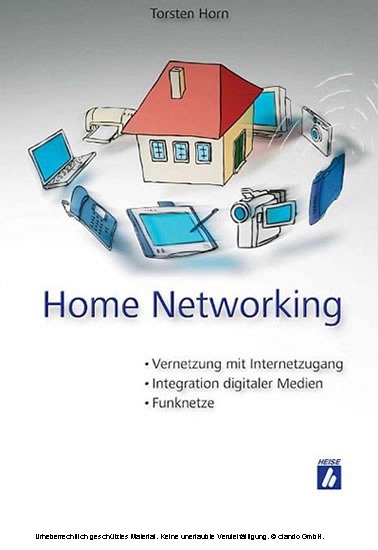
Home Networking (eBook)
212 Seiten
Heise Verlag
978-3-88229-197-1 (ISBN)
Dieses Buch soll Ihnen dabei helfen, einfache und auch fortgeschrittenere Heim-Netzwerke zu planen, zu installieren und erfolgreich zu nutzen. Vorwissen ist für die Lektüre kaum erforderlich, lediglich die grundsätzliche Bedienung eines Rechnerbetriebssystems (z.B. Windows) wird als bekannt vorausgesetzt.
Anschaulich und nachvollziebar werden die verschiedenen Technologien und Anwendungen für Home Networking vorgestellt. Neben der konventionellen Vernetzung per Ethernet-Netzwerkkabel werden die modernen Funktechniken WiFi-WLAN und Bluetooth erläutert. Der Autor beschreibt den Internetzugang per Analogmodem, ISDN, DSL, TV-Kabel, Satellit, Funk und Stromnetz und erklärt, wie die Einrichtung im PC funktioniert. Einen Schwerpunkt bilden die verschiedenen Varianten, wie ein gemeinsamer Internetzugang für mehrere vernetzte Rechner aufzubauen ist. Zahlreiche Praxistipps helfen dann bei der konkreten Einrichtung des Heim-Netzwerks. Abgerundet wird das Buch durch einen Ausblick auf sehr moderne Anwendungen, wie Web-Pads, MP3, DVB, digitale Videorecorder, Fernsehen per Ethernet und Home Server.
Inhalt 6
1 Einführung 8
1.1 Warum Vernetzung 8
1.2 Überblick 9
2 Rechnerkopplung per Ethernet- Netzwerkkabel 12
2.1 Was bedeuten LAN, Ethernet, Twisted Pair, Hub, Switch, TCP/ IP 12
2.1.1 Rechnerkopplung 12
2.1.2 LAN, WAN, Intranet, Internet 12
2.1.3 Server, Client, Peer-to-Peer 13
2.1.4 Bit, Byte, Datenübertragungsrate 13
2.1.5 Ethernet, Fast-Ethernet, Gigabit-Ethernet 14
2.1.6 Koaxialkabel, Twisted Pair, UTP, CAT5, RJ-45, Glasfaser 15
2.1.7 Netzwerkkarte, Netzwerkadapter 16
2.1.8 Hub, Switch 18
2.1.9 Netzwerkprotokoll 19
2.1.10 IP-Adresse 20
2.1.11 Gateway, DHCP, DNS, WINS, NetBIOS 22
2.2 Was brauche ich zur Rechnervernetzung 23
2.2.1 Voraussetzungen 23
2.2.2 Sparversion: Zwei Rechner per Über-Kreuz-Kabel 23
2.2.3 Vernetzung mit Switch oder Hub 24
2.2.4 Fest verlegte Vernetzung mit Wandsteckdosen 24
2.2.5 Internetanschluss und Router 25
2.3 Wie wird ISDN verkabelt 26
2.4 Wie erfolgt Ethernet-Netzwerkverkabelung 29
2.5 Wie könnte eine Hausvernetzungsplanung aussehen 32
2.6 Wie baue ich die Netzwerkkarte in den Rechner ein 35
2.7 Wie installiere und konfiguriere ich die Software 37
2.7.1 Betriebssystem 37
2.7.2 Treiber für Netzwerkkarte 37
2.7.3 Windows-Geräte-Manager 38
2.7.4 Computername und Arbeitsgruppe 40
2.7.5 Netzwerk-Client und Freigabedienst 40
2.7.6 Netzwerkprotokoll TCP/IP konfigurieren 41
2.7.7 Gateway, DNS, WINS, NetBIOS 42
2.7.8 Vermeidung des Login-Dialogs 42
2.7.9 Verbindungstest mit Ping und andere Tools 42
2.8 Wie benutze ich Ressourcen anderer Rechner 45
2.8.1 Ordnerfreigabe/Dateifreigabe (File Sharing) 45
2.8.2 Druckerfreigabe (Printer Sharing) 48
2.9 Was bedeuten Peer-to-Peer, Benutzerverwaltung, LAN- Server 49
2.10 Worin unterscheiden sich Windows 98, Me, NT, 2000 und XP 51
2.10.1 Windows-Versionen 51
2.10.2 Betriebssysteminstallation 52
2.11 Wie kommuniziert Windows mit Linux- und Mac- Rechnern 54
2.11.1 Linux 54
2.11.2 Mac OS und Mac OS X 56
3 Drahtlose Kopplung per WLAN oder Bluetooth 58
3.1 Was bedeuten WLAN, WiFi, Bluetooth, HomeRF und DECT 58
3.2 Abgrenzung zwischen WiFi-WLAN, Bluetooth und HomeRF 60
3.3 WLAN für Computer, Laptops und PDAs 61
3.3.1 WLAN-Technik 61
3.3.2 WLAN-Geräte 62
3.3.3 WLAN-Netzwerktopologien 63
3.3.4 Konfiguration der WLAN-Stationen 65
3.3.5 Sicherheit des WLAN-Netzes 67
3.4 Bluetooth für PAN, Kabelersatz, Peripheriegeräte und im Auto 68
3.4.1 Ziele 68
3.4.2 Technik und Sicherheitsvorkehrungen 68
3.4.3 Einsatzbereiche und Profile 70
3.4.4 Bluetooth-Geräte 71
3.4.5 Vernetzung und Internetzugang mit Bluetooth 72
3.4.6 Bluetooth im Auto 74
4 Verschiedene Internetzugangsarten 76
4.1 Was bedeuten WAN, Internet, USB, seriell 76
4.1.1 WAN, Internet 76
4.1.2 USB, seriell 77
4.2 Analogmodem 78
4.2.1 V.34 78
4.2.2 V.90 78
4.2.3 V.92 79
4.2.4 Modemprodukte 79
4.3 ISDN 80
4.4 DSL 83
4.4.1 DSL-Varianten 83
4.4.2 T-DSL 84
4.5 TV-Kabel 91
4.6 Satellit 92
4.7 Funk 93
4.7.1 Mobiltelefon, Smartphone 93
4.7.2 WLL, WirelessMAN, DVB-T 95
4.8 Powerline 95
4.9 Vergleich der Internetzugangsarten 97
5 Internetzugang eines einzelnen Rechners und Anwendungen 98
5.1 Was bedeuten WWW, HTML, FTP, E-Mail, News, Chat, IM 98
5.1.1 WWW, Web-Browser, HTML, HTTP, FTP 98
5.1.2 Domain, E-Mail-Adresse, Internetadresse, URL, Site, Homepage 98
5.1.3 E-Mail, Newsgroups, Chat, Instant Messaging 100
5.2 Internet-Provider 101
5.2.1 Provider-Auswahl 101
5.2.2 Internetzugangs-Software, benötigte Internetzugangsdaten 102
5.2.3 Zusammenstellung der Internetzugangsdaten bei T-Online 103
5.3 Internetzugang einrichten 104
5.3.1 Öffnen des Fensters für DFÜ-Verbindungen 104
5.3.2 Konfiguration der DFÜ-Verbindung 105
5.3.3 Internetverbindung starten 107
5.4 Web-Browser 109
5.5 E-Mail und Newsgroups 111
5.5.1 Elektronische Post 111
5.5.2 E-Mail-Dienst 111
5.5.3 E-Mail-Zugangsdaten 113
5.5.4 E-Mail-Client 114
5.5.5 Newsgroups, Usenet, News-Reader 117
5.6 Chat, Instant Messaging, Videokonferenz, Application Sharing 118
5.6.1 Chat 118
5.6.2 Instant Messaging 119
5.6.3 Videokonferenz mit NetMeeting und CUseeMe 120
5.6.4 Application Sharing und Whiteboard mit NetMeeting 122
5.6.5 Internettelefonie, VoIP 124
5.7 Web-Katalog, Web-Suchmaschine, Web-Dienst, Portal 125
5.7.1 Web-Katalog 125
5.7.2 Suchmaschine 126
5.7.3 Web-Organizer, Web-PIM 127
5.7.4 Web-Dienste, Portale 128
5.8 Internetfähige Netzwerkspiele 129
5.9 Sicherheit, Viren, Hacker, Trojaner, Spam, Verschlüsselung 130
5.9.1 Was bedeuten diese Begriffe 130
5.9.2 Gefahrenpotenzial 131
5.9.3 Schutzmaßnahmen 131
5.9.4 Backup 134
5.9.5 Vertraulichkeit durch Verschlüsselung 137
5.10 Eigene Homepage, eigene Domain 137
5.10.1 Domain und Webspace 137
5.10.2 Web-Seiten erstellen 139
5.10.3 Bilder 141
5.10.4 Spezielle Effekte, Animationen, Multimedia, Interaktivität 142
5.10.5 JavaScript, Java 143
5.10.6 PDF 144
5.10.7 FTP-Upload 145
5.10.8 Check des Layouts, der Syntax und der Links 146
5.10.9 Bekanntmachung, Suchmaschinen 146
6 Internetzugang vernetzter Rechner über zentralen Router 148
6.1 Was bedeuten Router, Gateway, Proxy, NAT, DHCP, DNS 148
6.1.1 Router, Internetzugangs-Router 148
6.1.2 Gateway, Residential Gateway 148
6.1.3 Firewall 149
6.1.4 Proxy, Cache 149
6.1.5 NAT, Masquerading 150
6.1.6 DHCP 150
6.1.7 DNS, DNS-Forwarding, DNS-Proxy, DNS-Relay 150
6.1.8 Print-Server 151
6.2 Internet für mehrere Benutzer 152
6.3 Hardware-Router 154
6.4 Installation eines DSL- oder Kabel-Routers 158
6.4.1 Anschluss 158
6.4.2 Zugangsprotokoll 159
6.4.3 Rechnerkonfiguration 159
6.4.4 Router-Konfiguration 160
6.4.5 Einschaltreihenfolge, Web-Browser-Cache, Fehlersuche 161
6.4.6 DNS-IP-Adresse 162
6.5 Internet Connection Sharing 163
6.5.1 Einsatzbereich 163
6.5.2 Installationsvoraussetzungen für ICS 163
6.5.3 Installation auf dem Server (Gateway-Rechner) 164
6.5.4 Einrichtung auf den Clients (Anwenderrechner) 166
6.5.5 ICS für DSL- oder Kabelanschluss 168
6.5.6 ICS mit Anbindung eines WLAN-Funknetzes 172
6.6 Proxy-Software 173
6.7 Linux-Router 175
6.8 Residential Gateway, SOHO-Büro-Server 178
6.9 VPN mit PPTP und IPSec 179
6.9.1 VPN 179
6.9.2 PPTP 180
6.9.3 IPSec 181
7 Entertainment und andere Anwendungen 184
7.1 Web-Pad, IA, Internet-Tablett, Tablett-PC, Stift-PC 184
7.2 MP3-Player, MP3 per Ethernet, Sound-Server 187
7.3 Internet per Fernseher 189
7.3.1 Einschränkungen 189
7.3.2 Internet per WebTV 189
7.3.3 Internet-Set-Top-Box, Internetfernseher 190
7.3.4 Intercast, zap2web 190
7.4 Digitales Fernsehen per DVB 191
7.5 Set-Top-Box, D-Box, MHP, F.U.N. 193
7.5.1 Set-Top-Box, Free-TV, Pay-TV, CA, CI 193
7.5.2 MHP, F.U.N., OpenTV 194
7.5.3 Linux, OST, Nokia Media Terminal 195
7.6 Digitaler Videorecorder 196
7.6.1 Zum digitalen Videorecorder erweiterte Set-Top-Box 196
7.6.2 PC als digitaler Videorecorder 197
7.7 Fernsehen per Ethernet 198
7.8 Home Server 200
7.9 Haussteuerung 201
Stichwortverzeichnis 204
2 Rechnerkopplung per Ethernet-Netzwerkkabel (S. 6-7)
2.1 Was bedeuten LAN, Ethernet, Twisted Pair, Hub, Switch, TCP/IP
2.1.1 Rechnerkopplung
Einfachste Rechnerverbindungen sind mit einem an die serielle oder parallele Schnittstelle angeschlossenen Kabel möglich (so genannte PC-Direktverbindung). Falls das dafür notwendige passende Kabel (z.B. Nullmodemkabel oder Interlink) und geeignete Software gerade zur Hand sind, kann dies für eine einmalige Datenübertragungsaktion zwischen zwei Rechnern durchaus praktisch sein. Da dies aber langsam, unkomfortabel und nicht auf mehr als zwei Rechner erweiterbar ist, wollen wir auf diese Möglichkeit nicht weiter eingehen. Auch per USB oder IEEE-1394-FireWire ist eine Vernetzung im Prinzip möglich, aber wegen diverser Nachteile unpraktikabel.
Die üblichste Art der Rechnerkopplung ist die Vernetzung per Ethernet. Das hört sich kompliziert an, ist es aber nicht. In den sich anschließenden Kapiteln werden einige Varianten vorgestellt. Anfangs werden nur kabelgebundene Vernetzungen besprochen. Erst in späteren Kapiteln folgt die Vernetzung über Funk. Auch wenn die Ethernet-Vernetzung eigentlich nicht schwierig ist, wird man doch mit vielen unverständlichen Begriffen konfrontiert. Um diesen Begriffsdschungel zu lichten, müssen die wichtigsten erklärt werden, bevor mit dem praktischen Teil begonnen wird, allerdings nur in Kurzform. Weitere Erklärungen gibt es im Internet zum Beispiel unter http://www.Torsten-Horn.de/glossar.
Falls einzelne Details zu knapp erklärt sind: bitte nicht verzweifeln, einfach weiterlesen. Vieles wird erst dann verständlich, wenn Sie es wirklich selbst ausprobieren, wie in den danach folgenden Kapiteln praktiziert.
2.1.2 LAN, WAN, Intranet, Internet
Werden Rechner gekoppelt, entsteht ein Netzwerk. Beschränkt sich dieses Netzwerk auf einen begrenzten überschaubaren Bereich, also zum Beispiel ein Haus oder auch ein Firmengelände, wird es LAN (Local Area Network) genannt. Das Gegenstück ist ein WAN (Wide Area Network), dabei werden entfernte Rechner verbunden (z.B. Firmenniederlassungen oder Internet). Gibt es im LAN oder auch im privaten, nur firmenintern genutzten WAN bestimmte auf Internetprotokollen (IP) basierende Software-Dienste, spricht man von einem Intranet (nicht zu verwechseln mit Internet). Solche Software-Dienste können interne Web- und Mail-Server, Groupware, Workflow oder betriebswirtschaftliche Software sein.
Das Internet schließlich ist ein für jedermann offener weltweiter Netzwerkverbund vieler Millionen Rechner. Jeder kann Dienste anderer Rechner nutzen oder selbst Dienste zur Verfügung stellen. Die Verbindung zum Internet geschieht über so genannte Internet Service Provider (ISP).
2.1.3 Server, Client, Peer-to-Peer
In Netzwerken wird unterschieden zwischen Servern und Clients. Server (Dienstleister) sind Rechner, die Dienste anbieten, und Clients (Kunden) sind die normalen Anwenderrechner (Workstations), welche die Dienste nutzen. Gerade im Heimbereich sind oft alle Rechner gleichberechtigt und es existiert keine zentrale Benutzerverwaltung. Dann spricht man von Peer-to-Peer-Netzen (auch P2P genannt). Auch hier gibt es Serverdienste, die ein Rechner anderen zur Verfügung stellt, aber es gibt keine dedizierten Server, die nichts anderes machen. Alle beteiligten Rechner können mal als Server und mal als Client agieren.
2.1.4 Bit, Byte, Datenübertragungsrate
Bei Netzwerken ist der maximale Durchsatz ein wichtiges Maß. Er gibt an, wie viele Daten pro Sekunde übertragen werden können. Die kleinste Informationseinheit ist das Bit, es kennt nur zwei Zustände. Um genügend viele verschiedene Kombinationen zu erhalten, damit alle Zeichen des bei uns üblichen Alphabets plus zusätzliche Steuerzeichen dargestellt werden können, werden acht Bit zu einem Byte zusammengefasst. Die Datenübertragungsrate wird nun manchmal in Bit pro Sekunde (bit/s) und manchmal in Byte pro Sekunde (Byte/s) angegeben. Um die Verwirrung komplett zu machen, wird dann noch gerne abgekürzt zu B/s, so dass geraten werden darf, ob Bit oder Byte pro Sekunde gemeint ist. Vorangestellt wird ein K, M oder G für Kilo, Mega oder Giga. Auch hier gibt es immer wieder Verwirrung, weil Kilo normalerweise Faktor 1000 bedeutet, im Computergebrauch aber oft für den Faktor 1024 verwendet wird (Computer rechnen lieber in Zweierpotenzen und 1024 ist 2 hoch 10). Mega bedeutet dementsprechend entweder Faktor 1.000.000 oder 1.048.576 und Giga entweder 1.000.000.000 oder 1.073.741.824.
| Erscheint lt. Verlag | 1.1.2002 |
|---|---|
| Sprache | deutsch |
| Themenwelt | Mathematik / Informatik ► Informatik |
| ISBN-10 | 3-88229-197-4 / 3882291974 |
| ISBN-13 | 978-3-88229-197-1 / 9783882291971 |
| Informationen gemäß Produktsicherheitsverordnung (GPSR) | |
| Haben Sie eine Frage zum Produkt? |
 PDF (Adobe DRM)
Größe: 5,6 MB
Kopierschutz: Adobe-DRM
Adobe-DRM ist ein Kopierschutz, der das eBook vor Mißbrauch schützen soll. Dabei wird das eBook bereits beim Download auf Ihre persönliche Adobe-ID autorisiert. Lesen können Sie das eBook dann nur auf den Geräten, welche ebenfalls auf Ihre Adobe-ID registriert sind.
Details zum Adobe-DRM
Dateiformat: PDF (Portable Document Format)
Mit einem festen Seitenlayout eignet sich die PDF besonders für Fachbücher mit Spalten, Tabellen und Abbildungen. Eine PDF kann auf fast allen Geräten angezeigt werden, ist aber für kleine Displays (Smartphone, eReader) nur eingeschränkt geeignet.
Systemvoraussetzungen:
PC/Mac: Mit einem PC oder Mac können Sie dieses eBook lesen. Sie benötigen eine
eReader: Dieses eBook kann mit (fast) allen eBook-Readern gelesen werden. Mit dem amazon-Kindle ist es aber nicht kompatibel.
Smartphone/Tablet: Egal ob Apple oder Android, dieses eBook können Sie lesen. Sie benötigen eine
Geräteliste und zusätzliche Hinweise
Zusätzliches Feature: Online Lesen
Dieses eBook können Sie zusätzlich zum Download auch online im Webbrowser lesen.
Buying eBooks from abroad
For tax law reasons we can sell eBooks just within Germany and Switzerland. Regrettably we cannot fulfill eBook-orders from other countries.
aus dem Bereich