


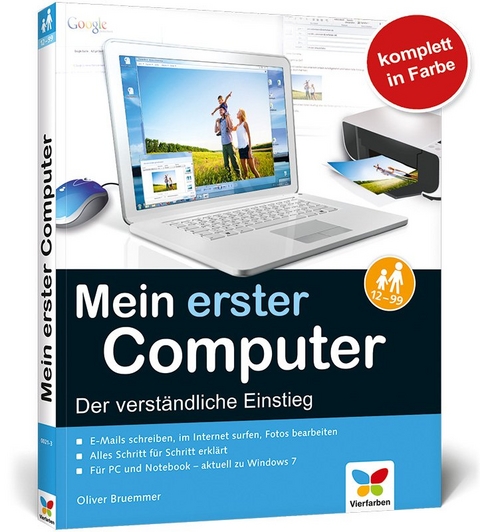
Mein erster Computer
- Titel ist leider vergriffen;
keine Neuauflage - Artikel merken
Was wollen Sie tun?
- Den Computer kennenlernen
- Programme starten und beenden
- Dateien und Ordner anzeigen lassen
- Dateien kopieren, verschieben und löschen
- Eine DVD brennen
- Einen Drucker anschließen
- Eine Internetverbindung einrichten
- Im Internet surfen
- Informationen mit Google suchen
- Einkaufen bei Amazon
- Programme und Dateien aus dem Internet herunterladen
- Mit Skype über Video telefonieren
- E-Mails schreiben
- Bilder von der Digitalkamera laden
- Fotos sortieren und bearbeiten
- Fotos drucken
- Texte schreiben mit „Microsoft Word“
- Berechnungen anstellen mit „Microsoft Excel“
- Software installieren
- Software wieder entfernen
- Hilfe übers Internet bekommen
Oliver Bruemmer ist Fachbuchautor und Berater. Er studierte Betriebswirtschaftslehre und Psychologie. Es ist ihm ein Herzensanliegen, Menschen an Computer und Internet heranzuführen.
. Vorwort. 11
Kapitel 1:. Den Computer kennenlernen. 13
. Den Computer einschalten. 14
. Was ist Hardware und was ist Software?. 17
. Welche Anschlüsse gibt es?. 18
. Die Tastatur benutzen. 22
. Mit der Maus umgehen. 27
. Mit einem Touchpad umgehen. 28
. Den Computer-Monitor einrichten. 29
Kapitel 2:. Windows kennenlernen. 31
. Den Rechner starten. 32
. Der Windows-Desktop - was finden Sie wo?. 32
. Programme starten und beenden. 35
. Die Programmvorschau nutzen. 37
. Die Windows-Startfläche. 38
. Das Menü 'Alle Programme'. 40
. Den Rechner herunterfahren. 42
Kapitel 3:. Mit Ordnern und Dateien arbeiten. 45
. Den Windows-Explorer öffnen. 45
. Auf Laufwerke zugreifen. 47
. Dateien verschieben. 48
. Dateien kopieren. 50
. Dateien löschen. 51
. Den Papierkorb leeren. 53
. Ordner anlegen. 54
. Daten auf einem externen Laufwerk sichern. 56
. Daten auf einem USB-Stick sichern. 57
. Eine CD oder DVD brennen. 60
. Die DVD testen. 64
Kapitel 4:. Weitere Geräte an den Computer anschließen. 67
. Ein USB-Laufwerk anschließen. 67
. Eine Fotokamera anschließen. 68
. Kopfhörer und Lautsprecher anschließen. 70
. Einen Drucker anschließen. 71
. Den Druckertreiber installieren. 73
Kapitel 5:. Wichtige Windows-Funktionen anpassen. 77
. Die Uhrzeit einstellen. 77
. Den Bildschirmschoner auswählen. 80
. Die Bildschirmauflösung anpassen. 83
. Die Darstellung des Bildschirms verbessern. 85
. Die Akkulaufzeit anzeigen lassen. 87
. Software entfernen. 88
. Windows-Update. 90
Kapitel 6:. Im Internet surfen. 93
. So kommen Sie ins Internet. 94
. Eine DSL-Verbindung herstellen. 94
. Den Browser kennenlernen. 98
. Lesezeichen setzen. 102
. Gleichzeitig auf mehreren Seiten surfen. 102
. Informationen mit Google suchen. 105
. Nach Bildern suchen. 110
. Nachrichten lesen, Radio hören und fernsehen. 112
. Adressen und Orte mit Google Maps suchen. 118
. Die Auskunft der Bahn im Internet. 122
. Einkaufen bei Amazon. 125
. Programme und Dateien aus dem Internet herunterladen. 130
. Mit Skype über Video telefonieren. 134
. Sicherheit und Virenschutz: Das sollten Sie beachten. 145
Kapitel 7:. Texte schreiben mit Microsoft Word. 147
. Ist Microsoft Office bereits installiert?. 148
. Microsoft Office installieren. 149
. Word leichter aufrufen. 152
. Word kennenlernen. 154
. Dokumente öffnen und neu anlegen. 156
. Die Seite einrichten. 160
. Text eingeben. 162
. Text in Word formatieren. 164
. Text korrigieren. 169
. Die Rechtschreibkorrektur. 169
. Text kopieren und einfügen. 174
. Dokumente ausdrucken. 176
. Das Layout gestalten. 178
. Aufzählungen und Absätze formatieren. 181
. Tabellen und Grafiken einfügen. 183
. Seriendruck für Briefe. 190
Kapitel 8:. Tabellen und Berechnungen mit Microsoft Excel. 197
. Excel kennenlernen. 198
. Eine erste kleine Übung in Excel. 201
. Tabellen anlegen, umbenennen und löschen. 202
. Tipp zum Eingeben von Zahlenreihen. 203
. Tipp zum Eingeben von Kalenderdaten. 203
. Mehrere Zellen mit gleichem Inhalt füllen. 204
. Daten sortieren. 205
. Rechnen in Tabellen. 206
. Formeln benutzen. 207
. Ein Diagramm erstellen. 210
Kapitel 9:. E-Mails schreiben. 213
. So funktioniert E-Mail. 213
. Eine E-Mail-Adresse anlegen. 216
. Die erste E-Mail abrufen. 220
. Windows Live Mail einrichten. 222
. E-Mails verschicken. 225
. E-Mails empfangen. 230
. Mails mit Anlage versenden. 232
. Anlagen öffnen und speichern. 235
. Kalender und Termine verwalten. 238
. Ein Adressbuch pflegen. 239
Kapitel 10:. Fotos sortieren und bearbeiten. 243
. So kommen die Fotos auf den Computer. 244
. Die Windows Live Fotogalerie installieren. 246
. Fotos sortieren. 247
. Bilder automatisch anpassen. 251
. Bilder zuschneiden. 252
. Rote Augen entfernen. 252
. Bilder korrigieren. 253
. Fotos drucken. 254
. Fotos auf DVD brennen. 256
Kapitel 11:. Nützliche Programme. 259
. PowerPoint. 260
. Adobe-Programme. 261
. Antivirensoftware. 263
. WinRAR. 264
Kapitel 12:. Hilfe bei Problemen. 267
. So bekommen Sie Hilfe über das Internet. 267
. Die Windows-Hilfe. 269
. So bekommen Sie Hilfe von Bekannten. 273
. Einen Computerberater vor Ort finden. 273
. Glossar. 275
. Stichwortverzeichnis. 281
| Erscheint lt. Verlag | 28.10.2011 |
|---|---|
| Verlagsort | Bonn |
| Sprache | deutsch |
| Maße | 190 x 240 mm |
| Gewicht | 800 g |
| Themenwelt | Mathematik / Informatik ► Informatik ► Netzwerke |
| Mathematik / Informatik ► Informatik ► Web / Internet | |
| Schlagworte | Briefe • Computer • Computer ganz leicht • Einstieg • E-Mails • Internet • Laptop • Netbook • Notebook • Opa - das kannst du auch! • PC-Einstieg • PC (Personal Computer); Einführung • Start mit dem Computer |
| ISBN-13 | 9783842100213 / 9783842100213 |
| Zustand | Neuware |
| Informationen gemäß Produktsicherheitsverordnung (GPSR) | |
| Haben Sie eine Frage zum Produkt? |
aus dem Bereich


