


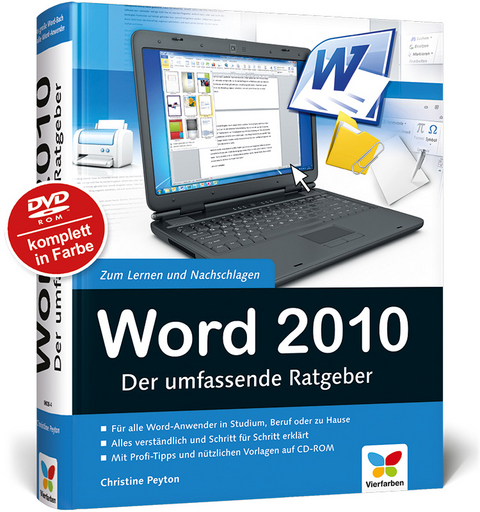
Word 2010
- Titel ist leider vergriffen;
keine Neuauflage - Artikel merken
Word 2010 in der Praxis:
Word 2010 für Umsteiger
Word aufrufen und beenden
Dokument speichern und öffnen
Einfache Texteingabe
Die Funktion Suchen und Ersetzen
Aktionen rückgängig machen
In Texten navigieren
Textabschnitte markieren, kopieren und verschieben
Textbausteine
Rechtschreibprüfung, Silbentrennung und Thesaurus
Feldfunktionen
Dokumente drucken und veröffentlichen
Allgemeines zur Formatierung
Zeichenformatierung
Umgang mit Schriftarten
Absatzformatierung
Seite(n) einrichten
Linien und Rahmen
Nummerierungen und Aufzählungszeichen
Formatvorlagen
Dokumentdesign und Dokumentvorlagen
Fußnoten
Kopf- und Fußzeilen
Tabstopps
Tabellen
Grafiken
Organigramme und SmartArts
Diagramme
Text strukturieren in der Gliederungsansicht
Verzeichnisse und Querverweise
Ein fertiges Deckblatt für das Dokument
Geschäftsbriefe nach DIN
Serienbriefe erstellen
Etiketten, Umschläge und Ordnerrücken erstellen
Formulare
Interaktion
Dokumente in Teamwork
Anpassen von Word an eigene Bedürfnisse
Eigene Makros erstellen
Ein individuelles Ribbon
Wiederherstellen von Dokumenten
Troubleshooting
Christine Peyton ist Dipl.-Politologin. Sie hat bisher einige wissenschaftliche Publikationen veröffentlicht und für Presse und Funk gearbeitet. Seit mehreren Jahren ist sie hauptsächlich in der Erwachsenenbildung tätig und unterrichtet hier Anwendungsprogramme wie Word, Excel und Access. Sie genießt als Autorin verschiedener Computerbücher einen sehr guten Ruf.
Teil I Überblick und Umstieg. 37
1. Word 2010 für Umsteiger. 39
1.1. Die wichtigsten Funktionen im Überblick. 39
1.2. Neues in Word 2010. 45
1.3. Die Word-Hilfe. 49
2. Die Elemente des Bildschirms. 53
2.1. Die Multifunktionsleiste (alias das Menüband). 53
2.2. Registerkarten und Gruppen. 54
2.3. Die Kontexttools. 57
2.4. Die Symbolleiste für den Schnellzugriff. 57
2.5. Die Statusleiste. 59
2.6. Die Fenstersymbole: Minimieren, Verkleinern, Schließen. 60
2.7. Das Lineal. 60
2.8. Bildlaufleisten. 61
2.9. Den Bildschirm einrichten. 61
Teil II Dokumente erstellen und bearbeiten. 71
3. Word aufrufen und beenden. 73
3.1. Das Programm starten. 73
3.2. Die Darstellung von Word. 75
3.3. Feierabend: das Programm beenden. 78
4. Dokumente und Ordner. 79
4.1. Dokumente und Ordner neu anlegen. 79
4.2. Die Dateitypen von Word. 83
4.3. Ein vorhandenes Dokument öffnen. 85
4.4. Die verschiedenen Wege, ein Dokument zu öffnen. 87
4.5. Kompatibilitätsmodus für Dokumente aus alten Word-Versionen. 90
4.6. Zuletzt verwendete Dokumente. 90
5. Einfache Texteingabe. 93
5.1. Ein leeres Dokument anlegen. 93
5.2. Manueller Zeilenwechsel. 95
5.3. Geschützte Leerzeichen. 95
5.4. Manueller Seitenumbruch. 96
5.5. Tippfehler beseitigen. 97
5.6. Das Layout der Seite ändern. 101
5.7. Euro-Zeichen und Co.: doppelt und dreifach belegte Tasten. 103
5.8. Symbole und Sonderzeichen: Copyright etc. 104
5.9. Die Funktion 'Suchen und Ersetzen'. 112
5.10. Aktionen rückgängig machen. 116
6. In Texten navigieren. 117
6.1. Navigieren mit der Maus. 117
6.2. Navigieren mit der Tastatur. 119
6.3. Die Verwendung von Textmarken. 119
6.4. Nach Elementen suchen. 122
6.5. Die Funktion 'Gehe zu'. 129
7. Textabschnitte markieren und neu ordnen. 133
7.1. Den Text markieren. 133
7.2. Textteile und Absätze verschieben. 136
8. Bausteine zur Wiederverwendung. 145
8.1. Was sind Bausteine?. 145
8.2. Fertige Bausteine aus dem Katalog. 145
8.3. Eigene Bausteine erstellen. 152
9. Rechtschreibprüfung, Silbentrennung und Thesaurus. 161
9.1. Die Rechtschreibprüfung. 162
9.2. Das Wörterbuch erweitern. 165
9.3. Fehler mit der Rechtschreibprüfung korrigieren. 169
9.4. Welche Sprache wird überprüft?. 170
9.5. Grammatikprüfung verwenden. 175
9.6. Die AutoKorrektur verwenden. 177
9.7. Die Silbentrennung an Word delegieren. 180
9.8. Thesaurus und Übersetzungshilfe. 183
10. Feldfunktionen. 191
10.1. Felder einfügen. 191
10.2. Der Umgang mit Feldern. 194
10.3. Der Aufbau von Feldfunktionen. 198
10.4. Übersicht über Feldfunktionen und Schalter. 201
11. Dokumente drucken und veröffentlichen. 207
11.1. Der Kontrollblick vor dem Ausdruck: die Seitenansicht. 207
11.2. Dokumenteigenschaften und versteckte Informationen. 211
11.3. Dokumente ausdrucken. 220
11.4. Ein Dokument im PDF- oder XPS-Format erstellen. 226
11.5. Blogbeiträge mit Word. 229
Teil III Texte formatieren. 235
12. Allgemeines zur Formatierung. 237
12.1. Die Formatierung einzelner Zeichen. 237
12.2. Die Formatierung ganzer Absätze. 239
12.3. Die Seitenformatierung mit Abschnitten. 241
12.4. Sonstige Formatierungen. 242
13. Zeichenformatierung. 249
13.1. Zeichenformatierungen vergeben. 249
13.2. Die Schriftart bestimmen. 254
13.3. Allgemeines zu Schriften. 256
13.4. Der Umgang mit Schriftarten. 258
13.5. Allgemeines zum Schriftgrad. 264
13.6. Schriftfarben und 'Textmarker'. 266
13.7. Texteffekte. 269
13.8. Weitere Schriftformate. 274
13.9. Formatierungen im Dialog 'Schriftart'. 275
13.10. Die OpenType-Features. 279
13.11. Schnell und praktisch: mit Formaten arbeiten. 282
14. Absatzformatierung. 285
14.1. Absätze in Word. 285
14.2. Die Textausrichtung bestimmen. 287
14.3. Zeilen- und Absatzabstände. 289
15. Die Seite einrichten. 301
15.1. Seitenränder im Dokument. 301
15.2. Das Seitenlayout. 304
15.3. Verschiedene Seitenformatierungen innerhalb eines Dokuments. 311
15.4. Zeitungslayout: Text in mehreren Spalten. 313
15.5. Einen Flyer in drei Spalten anlegen. 318
16. Einzelne Rahmenlinien und ganze Rahmen. 325
16.1. Rahmen für einzelne Elemente. 325
16.2. Feinheiten für den Rahmen. 329
16.3. Einzelne Linien statt eines Rahmens. 332
16.4. Schattierungen und Muster. 336
16.5. Einen Rahmen für die Seite festlegen. 339
17. Nummerierungen, Aufzählungszeichen und Listen. 345
17.1. Absätze nummerieren. 345
17.2. Absätze mit Aufzählungszeichen. 356
17.3. Eine Liste mit mehreren Ebenen. 360
18. Formatvorlagen. 365
18.1. Das Konzept der Formatvorlagen. 365
18.2. Formatvorlagen aus dem Katalog übernehmen. 368
18.3. Formatvorlagen ändern. 372
18.4. Eigene Formatvorlagen erstellen. 377
18.5. Die Eigenschaften der Formatvorlage. 381
18.6. Formatvorlagen verwalten. 383
18.7. Stil-Sets. 385
18.8. Gliederungen und Formatvorlagen. 390
19. Dokumentdesigns und Dokumentvorlagen. 395
19.1. Die Designs in Word 2010. 396
19.2. Vorhandene Dokumentdesigns anpassen. 400
19.3. Dokumentdesigns verwalten. 402
19.4. Die Arbeit mit Dokumentvorlagen. 404
20. Fußnoten. 413
20.1. Mit Fußnoten arbeiten. 413
20.2. Die Eigenschaften der Fußnoten festlegen. 415
20.3. In Fußnoten navigieren. 417
21. Kopf- und Fußzeilen. 419
21.1. Seitenzahlen im Dokument. 420
21.2. Kopf- und Fußzeilen anlegen. 425
21.3. Kopf- und Fußzeilen bearbeiten. 428
Teil IV Tabellen, Grafiken und Diagramme. 439
22. Tabstopps. 441
22.1. Die Arbeit mit Tabstopps. 441
22.2. Das Dialogfenster 'Tabstopps' nutzen. 448
23. Tabellen. 451
23.1. Mit Tabellen arbeiten. 451
23.2. Tabellen optisch bearbeiten. 462
23.3. Von Anton bis Zeppelin: Sortieren in Tabellen. 468
23.4. Rechnen in Tabellen. 472
24. ClipArts und Fotos. 479
24.1. ClipArts. 479
24.2. ClipArts bearbeiten. 483
24.3. ClipArts manipulieren. 497
24.4. Fotos und Bilddateien. 501
24.5. Fotos bearbeiten. 505
25. Formen, Textfelder und WordArt. 511
25.1. Formen einfügen. 511
25.2. Formen bearbeiten. 513
25.3. Text frei auf der Seite positionieren: Textfelder. 526
25.4. Dekorativer Text mit WordArts. 529
26. Organigramme und SmartArts. 533
26.1. SmartArts anlegen. 533
26.2. SmartArts bearbeiten. 535
26.3. SmartArts für hierarchische Darstellungen. 540
26.4. Bild-SmartArts. 545
27. Diagramme. 547
27.1. Vorhandene Excel-Diagramme einfügen. 547
27.2. Diagramme direkt in Word erstellen. 550
27.3. Ein Diagramm als Vorlage speichern. 558
27.4. Beispiel: Diagramm zur Darstellung von Inflationsraten. 559
Teil V Umfangreiche Dokumente. 561
28. Text in der Gliederungsansicht strukturieren. 563
28.1. Arbeiten in der Gliederungsansicht. 564
28.2. Zentraldokument und Filialdokumente. 570
29. Verzeichnisse und Querverweise. 577
29.1. Ein Inhaltsverzeichnis erstellen. 578
29.2. Das Aussehen des Inhaltsverzeichnisses anpassen. 580
29.3. Querverweise nutzen. 586
29.4. Ein Stichwortverzeichnis erstellen. 588
29.5. Ein Literaturverzeichnis anlegen. 592
29.6. Beschriftungen und Verzeichnisse. 599
29.7. Hyperlinks zum Navigieren. 602
Teil VI Business-Dokumente. 607
30. Geschäftsbriefe nach DIN. 609
30.1. Allgemeines zur Geschäftskorrespondenz. 610
30.2. Briefe nach DIN-Vorschriften. 610
30.3. Einen Geschäftsbrief erstellen. 612
30.4. Briefe mit Vorlagen. 617
30.5. Eine eigene Briefvorlage erstellen. 619
31. Serienbriefe. 621
31.1. Ein bisschen Theorie. 622
31.2. Die Seriendruckfunktion nutzen. 622
31.3. Den Seriendruck ausführen. 627
31.4. Daten filtern und sortieren. 631
31.5. Felder für ausgefeilte Serienbriefe. 635
31.6. Vorhandene Datenquellen nutzen. 647
32. Etiketten, Umschläge und Verzeichnisse. 661
32.1. Etiketten herstellen. 661
32.2. Umschläge beschriften. 666
32.3. Verzeichnisse anlegen. 667
33. Formulare. 675
33.1. Formulare anlegen. 675
33.2. Das Formular verwenden. 682
33.3. Textdateien zum Auswerten einlesen. 683
Teil VII Teamwork. 685
34. Interaktion. 687
34.1. Elemente aus anderen Office-Programmen einfügen. 688
34.2. Einbetten oder verknüpfen?. 693
34.3. Excel-Diagramme in Word-Dokumenten verwenden. 697
34.4. Word und PowerPoint im Zusammenspiel. 698
35. Überarbeitungen und Kommentare. 703
35.1. Die Arbeit mit Kommentaren. 704
35.2. Änderungen nachverfolgen. 710
35.3. Die Überarbeitungen überprüfen. 715
35.4. Mehrere Autoren, ein Dokument. 717
Teil VIII Word anpassen -- Word-Optionen, Makros, VBA, RibbonX. 721
36. Word an eigene Bedürfnisse anpassen. 723
36.1. Die Kategorien des Dialogfensters 'Word-Optionen'. 723
36.2. Die größte Palette: die Kategorie 'Erweitert'. 732
37. Eigene Makros erstellen. 739
37.1. Makros aufzeichnen. 740
37.2. Makros anpassen und verwalten. 745
37.3. Makros per Tastatur oder Schaltfläche aufrufen. 750
37.4. Das Microsoft-Sicherheitskonzept für Makros. 753
38. Ein individuelles RibbonX anlegen. 757
38.1. Die Arbeitsutensilien sammeln. 758
38.2. Eine Dokumentvorlagen-Datei erstellen. 760
38.3. Erstellen der ersten eigenen Registerkarte. 760
38.4. Eigene Makros per Schaltfläche aufrufen. 769
Teil IX Probleme beheben. 775
39. Dokumente wiederherstellen. 777
39.1. Automatisch gespeicherte Versionen des Dokuments. 777
39.2. Nicht gespeicherte Dokumente öffnen. 781
39.3. Probleme vermeiden durch Sicherheitseinstellungen. 783
40. Tipps, Tricks und Troubleshooting. 785
40.1. Störende Automatismen. 785
40.2. Absätze. 786
40.3. Formatierung und Formatvorlagen. 787
40.4. Drucken. 790
40.5. Grafiken, Bilder und Formen. 790
40.6. SmartArts. 801
40.7. Inhaltsverzeichnis und Fußnoten. 803
40.8. Tabellen. 805
40.9. Ansichten, Fenster und Fensterbereiche. 808
40.10. Dateien öffnen, weiterverwenden, verknüpfen und speichern. 811
Index. 835
| Erscheint lt. Verlag | 28.10.2011 |
|---|---|
| Verlagsort | Bonn |
| Sprache | deutsch |
| Maße | 190 x 240 mm |
| Gewicht | 2526 g |
| Themenwelt | Informatik ► Office Programme ► Word |
| Schlagworte | Diagramme • Formate • Grafiken • Office 2010 • Tabellen • Texte formatieren • Vorlagen • Windows 7 • Wissenschaftliche Arbeiten • Word 2010; Handbuch/Lehrbuch • Word 2010; Ratgeber • Zeichnungen |
| ISBN-10 | 3-8421-0008-6 / 3842100086 |
| ISBN-13 | 978-3-8421-0008-4 / 9783842100084 |
| Zustand | Neuware |
| Informationen gemäß Produktsicherheitsverordnung (GPSR) | |
| Haben Sie eine Frage zum Produkt? |


