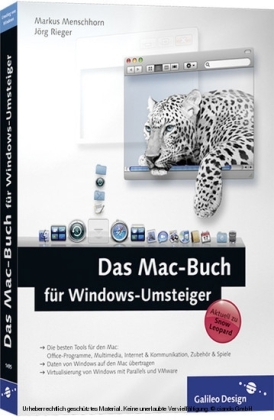
Das Mac-Buch für Windows-Umsteiger
Galileo Press (Verlag)
978-3-8362-1495-7 (ISBN)
- Titel ist leider vergriffen;
keine Neuauflage - Artikel merken
Wer vom PC auf den Mac umsteigt hat natürlich noch mehr Fragen: Kann ich meinen alten parallelen Drucker anschließen? Welche Programme hat der Mac an Bord? Gibt es auch Ersatz für Windows-Programme, die auf dem Mac nicht zur Verfügung stehen? Wie kann ich meinen Mac personalisieren? Wie stelle ich eine Internet-Verbindung her? – Das sind nur einige der Fragen, die in diesem Buch beantwortet werden. Und dank zahlreicher Checklisten, einem Troubleshooting-Kapitel und vielen praktischen Tipps & Tricks wird es schon bald zu einem unverzichtbaren Nachschlagewerk bei der Arbeit mit Ihrem Mac.
Aus dem Inhalt:
- Arbeiten mit dem Mac
- Finder, Schreibtisch und Dock
- Exposé, Spaces, Dashboard
- Internet, Mail und Netzwerk
- Vorschau, iTunes und iPhoto
- Datentransfer
- Outlook, Outlook Express und Thunderbird
- Bild- und Musikarchiv
- iTunes und iPod
- Programme und Hardware
- Office, Multimedia und Spiele
- Drucker, Tastatur und Maus
- Externe Festplatte und Webcam
- Ersatz für Windows-Programme
- Den Mac verwalten
- Systemeinstellungen
- Benutzer anlegen und verwalten
- Backups mit Time Machine, Spotlight
- Windows auf dem Mac
- Festplatte partitionieren
- Boot Camp, Parallels Desktop
Markus Menschhorn ist studierter Germanist und hat jahrelang redaktionell beim öffentlich-rechtlichen Radio & TV freiberuflich mitgearbeitet. Er ist seit vielen Jahren begeisterter Mac-Anwender und kennt den Mac bis ins letzte Detail.
Jörg Rieger ist gelernter Mediendesigner und seit 2005 freiberuflich in den Bereichen Mediendesign und Journalismus tätig. Er hat viele Jahre Beiträge für einschlägige Online- und Printmedien im Bereich Grafik, Bildbearbeitung und digital Life geschrieben (Page, Publishing Praxis, DigitalPHOTO, freenet.de). Seit 2005 ist er zudem Veranstalter und Kursleiter von Softwaretrainings für Profis&Einsteiger auf Mac- und Windows-Systemen.
... Vorwort ... 15
1 ... Herzlich willkommen am Mac ... 18
... 1.1 ... Was kann Mac OS X besser als Windows? ... 19
... 1.2 ... Windows und OS X friedlich vereint ... 20
... 1.3 ... Was kann der Mac nicht? ... 21
2 ... Der Mac -- das unbekannte Wesen ... 26
... 2.1 ... Windows-Desktop = Schreibtisch ... 27
... 2.2 ... Windows-Explorer = Finder ... 28
... 2.3 ... Startmenü und Taskleiste = Dock ... 28
... 2.4 ... Eigene Dateien = Home-Ordner ... 30
... 2.5 ... Arbeitsplatz, das vergessene Kind? ... 31
... 2.6 ... Laufwerke ... 32
... 2.7 ... Mac-Maus ... 33
... 2.8 ... Tastatur ... 34
... 2.9 ... Checkliste ... 37
3 ... Arbeiten mit dem Mac ... 40
... 3.1 ... Hochfahren, herunterfahren und Ruhezustand ... 40
... 3.2 ... Finder ... 42
... 3.3 ... Dock ... 54
... 3.4 ... Der Papierkorb ... 60
... 3.5 ... Arbeiten mit Dokumenten, Dateien und Ordnern ... 63
... 3.6 ... Arbeiten mit Programmen ... 79
... 3.7 ... Checkliste ... 83
4 ... Möglichkeiten zur Datenübertragung ... 86
... 4.1 ... Datentransfer per DVD ... 86
... 4.2 ... Datentransfer per USB-Stick oder externer Festplatte ... 87
... 4.3 ... Datentransfer im Netzwerk ... 88
... 4.4 ... Vor dem Löschen des PCs ... 90
5 ... Mit dem Mac ins Internet ... 96
... 5.1 ... Internet am Mac ... 96
... 5.2 ... Auf Safari mit Safari 4 ... 101
... 5.3 ... Ganz schön ausgefuchst: Firefox 3.5 für Mac ... 110
... 5.4 ... Mail-Botschafter: Apple Mail ... 113
... 5.5 ... Donner und Blitz: E-Mails mit Thunderbird auch auf dem Mac ... 129
... 5.6 ... Mails & Co. auf den Mac übertragen ... 134
... 5.7 ... Von Outlook Express und Outlook nach Apple Mail ... 134
... 5.8 ... Vom Windows-Thunderbird zum Mac-Thunderbird ... 135
... 5.9 ... Vom Windows Thunderbird auf Apple Mail ... 139
6 ... Der Mac als Backoffice ... 142
... 6.1 ... Drucken ... 142
... 6.2 ... PDF-Dateien erzeugen ... 148
... 6.3 ... iCal -- nie wieder einen Termin vergessen ... 150
... 6.4 ... Adressbuch -- Kontakte übersichtlich verwalten ... 152
... 6.5 ... iSync -- Mobiltelefon mit Adressbuch und iCal abgleichen ... 155
7 ... Multimedia ... 162
... 7.1 ... iLife installieren ... 162
... 7.2 ... iPhoto ... 163
... 7.3 ... iWeb ... 172
... 7.4 ... iMovie und iDVD ... 174
... 7.5 ... CDs und DVDs brennen ... 175
... 7.6 ... iTunes -- da ist Musik drin ... 178
... 7.7 ... DVD-Player ... 197
8 ... Ersatz- und Hilfsprogramme ... 200
... 8.1 ... Kleine Helferlein von OS X ... 200
... 8.2 ... Zubehör und Spiele ... 206
... 8.3 ... Office-Programme ... 210
... 8.4 ... Multimedia ... 220
... 8.5 ... Messaging und mehr: Bleiben Sie in Kontakt! ... 230
9 ... Hardwareinstallation am Mac ... 234
... 9.1 ... Maus und Tastatur ... 235
... 9.2 ... Digitalkamera ... 236
... 9.3 ... Webcam ... 237
... 9.4 ... Drucker ... 238
... 9.5 ... Second Hand? Second Screen! ... 242
... 9.6 ... Externe Festplatte ... 243
10 ... Systemeinstellungen ... 248
... 10.1 ... Systemeinstellungen »Persönlich« ... 248
... 10.2 ... Hardware ... 262
... 10.3 ... Internet & Drahtlose Kommunikation ... 268
... 10.4 ... System ... 272
... 10.5 ... Sonstige ... 275
... 10.6 ... Checkliste ... 276
11 ... Den Mac verwalten ... 278
... 11.1 ... Time Machine-Backup ... 278
... 11.2 ... Softwareaktualisierung ... 283
... 11.3 ... Festplatten-Dienstprogramm ... 286
... 11.4 ... Den Mac bei der Arbeit beobachten ... 292
... 11.5 ... 1, 2, 3 -- Benutzerkonten unter OS X ... 293
... 11.6 ... Schlüsselbund: Alle Passwörter im Griff ... 300
12 ... Windows auf dem Mac ... 304
... 12.1 ... Boot Camp ... 305
... 12.2 ... Parallels Desktop vs. VMware Fusion -- Windows unter OS X ... 310
... 12.3 ... Parallels Desktop ... 312
... 12.4 ... VMware Fusion für Mac ... 314
... 12.5 ... NTFS-Dateisystem -- das kann kein Mac, oder doch? ... 315
13 ... Troubleshooting ... 318
... 13.1 ... Probleme mit OS X und die passende Lösung ... 318
... 13.2 ... Mac OS X Snow Leopard neu installieren ... 324
... Index ... 333
1 Herzlich willkommen am Mac (S. 18) Herzlich willkommen am Mac das freundliche Lächeln des "Finders" ist bei OS X Programm. Sie werden begeistert sein, wie einfach man einen Apple-Computer bedienen kann. Tatsächlich kann Ihr neuer Hausgenosse von Apple vieles besser als die alte Windows-Kiste. Mac oder PC eine Frage, die für Sie wohl schon beantwortet ist, denn Sie können sich wahrscheinlich schon als stolzen Besitzer eines Mac-Computers bezeichnen. Sicherlich haben Sie ihn auch schon das erste Mal eingeschaltet und die Programmoberfläche bestaunt. Wie bei Windows handelt es sich beim Mac OS X 10.6 "Snow Leopard" um ein grafisches Betriebssystem. Vielleicht erscheint Ihnen die Oberfläche sogar vertraut allerdings unterscheidet sich OS X in einigen Bereichen doch gewaltig von Windows. Auch äußerlich heben sich die Macs von ihren PC-Kollegen deutlich ab, und das schon seit Jahrzehnten. Das schicke Design hat bei Apple Tradition, und jede neue Rechnergeneration setzt Maßstäbe im Industriedesign schlicht gesagt, ein Apple macht jeden Schreibtisch zum Designerstück und vermittelt Noblesse. Hören werden Sie von den Macs der neueren Generation nahezu nichts. Die Notebooks arbeiten gänzlich ohne Lüfter, die Desktop-Rechner sind massiv schallgedämmt. 1.1 Was kann Mac OS X besser als Windows ? Wenn der erste Eindruck vielleicht etwas verwirrend erscheint, können wir Sie beruhigen OS X ist in vielen Bereichen wesentlich einfacher als Windows zu bedienen. Das beginnt schon bei der Installation neuer Programme. Meistens genügt es, die Programme einfach von der Installations-CD auf die Festplatte (Macintosh HD) zu kopieren. Dabei werden keinerlei Dateien in den Systemordner von OS X gespeichert. Folglich funktioniert auch die Deinstallation ohne großen Aufwand. Was bei Windows nur mit komplizierter Deinstallationssoftware geht, funktioniert beim Mac mit einem Wurf in den Papierkorb. Programme mit separater Installationsroutine bilden hier die Ausnahme. Diese legen dann doch die eine oder andere Datei in den Mac-Systemordner. Der ist erfreulicherweise gut strukturiert und längst nicht so anfällig wie die Windows-Registry. Folglich kann man auch "große" Programme einfach in den Papierkorb ziehen, die kleinen Rückstände auf der Festplatte sind OS X völlig egal. Mehr dazu lesen Sie in Kapitel 3, "Arbeiten mit dem Mac". Es gibt fast niemanden, der nicht schon einmal mit einem Trojaner oder Virus zu kämpfen hatte. Die digitalen Schädlinge plagen viele Windows-Anwender. Schutz bieten aufwendige Antivirenprogramme, die mit häufigen Updates den mittlerweile weit über 40.000 verschiedenen Viren den Kampf ansagen. Wie geht der Mac-Anwender damit um? Gar nicht, denn es gibt bis zum jetzigen Zeitpunkt keinen einzigen Virus, der OS X und somit Ihrem Computer schaden könnte. Zudem können Sie Ihren Mac mit wenigen Mausklicks gegen Datenklau über Netzwerke oder das Internet komplett abschotten. Seit Mac OS X Leopard (10.5) gibt es mit Time Machine außerdem ein Backup, das Ihnen für den Fall der Fälle das komplette System vollautomatisch auf eine externe Festplatte sichert. Auch einzelne Dateien können aus beliebigen Ordnern oder direkt aus der Anwendung wiederhergestellt werden. 1.2 Windows und OS X friedlich vereint Wenn Sie jetzt noch immer Heimweh nach Windows haben, ist das kein Problem. Die Macs der aktuellen Generation ermöglichen Ihnen dank Intel-Prozessor die Installation von Windows XP Windows Vista oder Windows 7. Beim Computerstart wählen Sie dann einfach zwischen beiden Welten.
| Erscheint lt. Verlag | 25.11.2009 |
|---|---|
| Reihe/Serie | Galileo Design |
| Sprache | deutsch |
| Maße | 230 x 172 mm |
| Gewicht | 682 g |
| Einbandart | gebunden |
| Themenwelt | Mathematik / Informatik ► Informatik ► Betriebssysteme / Server |
| Schlagworte | Hardcover, Softcover / Informatik, EDV/Betriebssysteme, Benutzeroberflächen • Mac • MacOS X 10.6 Snow Leopard; Einführung • MacOS X 10.6 Snow Leopard; Einführung für Windows-Umsteiger • Mac OS X Leopard • Mac OS X Snow Leopard • Mac Umsteiger • PC • Windows Vista |
| ISBN-10 | 3-8362-1495-4 / 3836214954 |
| ISBN-13 | 978-3-8362-1495-7 / 9783836214957 |
| Zustand | Neuware |
| Informationen gemäß Produktsicherheitsverordnung (GPSR) | |
| Haben Sie eine Frage zum Produkt? |
aus dem Bereich