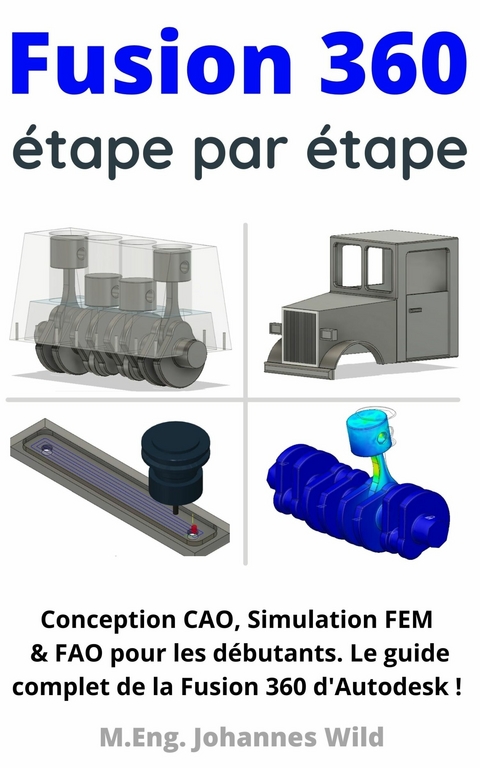
Fusion 360 | étape par étape (eBook)
179 Seiten
3DTech (Verlag)
978-3-949804-39-7 (ISBN)
FUSION 360 est disponible sous forme de licence pour les utilisateurs amateurs et privés!
Fusion 360 étape par étape, le livre pour tous ceux qui veulent apprendre la conception CAO, la simulation FEM, l'animation, le rendu et la production de pièces individuelles et d'assemblages auprès d'un ingénieur (M.Eng.). Et tout cela, avec un logiciel professionnel et sur la base de grands exemples pratiques et de projets de conception (par exemple: un moteur à 4 cylindres).
Ce livre est le tout-en-un pour les débutants !
Vous êtes intéressé par la conception CAO et la création d'objets tridimensionnels destinés à l'impression 3D ou à d'autres applications (modélisme, prototypes, éléments de design,...) ? Vous recherchez un cours pratique et compact pour débutants sur le programme Fusion 360 d'Autodesk ?
Alors ce livre Fusion 360 est fait pour vous ! Dans ce cours complet pour débutants, vous apprendrez toutes les bases nécessaires pour travailler avec Fusion 360 d'Autodesk, en détail et étape par étape. Jetez un coup d'œil au livre maintenant et obtenez ce guide pratique de CAO, FAO et FEM à domicile sous forme d'ebook ou de livre de poche !
De nombreuses illustrations (plus de 200 images en couleur) appuient les explications du livre, créant ainsi une introduction claire et facile à la conception, la simulation et la fabrication.
Fusion 360 combine et relie plusieurs disciplines d'ingénierie telles que la CAO ('Conception assistée par ordinateur'), la FAO ('Fabrication assistée par ordinateur') et la FEM ('Méthode des éléments finis'), résumées : CAE ('Computer Aided Engineering') en un seul logiciel. Avec Fusion 360, vous pouvez non seulement concevoir des pièces, mais aussi réaliser des simulations et des animations, ainsi que créer la programmation d'une machine CNC. Ce cours est principalement axé sur la conception avec Fusion 360, c'est-à-dire la section CAO/conception du programme. Cependant, les autres fonctions de Fusion 360 ne seront pas négligées et seront bien sûr couvertes en détail !
Ce livre pratique contient tout ce que vous devez savoir pour concevoir (CAO), animer, rendre, simuler (FEM) et fabriquer (FAO et dessins techniques) des pièces 3D sur votre PC avec Fusion 360. Vous apprendrez à utiliser Fusion 360 d'Autodesk étape par étape et à partir de zéro. Tout est inclus, de la création d'un croquis en 2D à la création d'un objet en trois dimensions en passant par l'utilisation des fonctionnalités de Fusion 360. Le logiciel et ses fonctions sont présentés en détail et clairement expliqués à l'aide de grands projets.
Les avantages de ce livre en un coup d'œil:
Apprenez étape par étape les explications de base sur l'utilisation de FUSION 360 avec les conseils d'un ingénieur (Master of Engineering) et d'un utilisateur expérimenté
Apprenez d'une manière pratique et à l'aide de nombreux projets d'exemple formidables
Apprenez à connaître toutes les sections de Fusion 360 (CAO/Conception, FEM/Simulation, Rendu, Animation, Fabrication/FAO, Dessins techniques)
Obtenez une introduction simple, directe et rapide à Fusion 360
Des explications faciles à suivre sur le sujet traité. Idéal pour les débutants.
Apprenez rapidement tout ce qui est important !
Compact et précis. Nombre de pages : 179 pages
JETEZ UN COUP D'ŒIL AU LIVRE DÈS MAINTENANT !
COMMENCEZ MAINTENANT ET APPRENEZ LA CONSTRUCTION CAO, LA SIMULATION FEM & LA FAO AVEC FUSION 360 !
Section I : Conception CAO
3 Les bases de la CAO : Fonction et mode de fonctionnement
3.1 Environnement d'esquisse 2D
Chaque composant 3D doit d'abord être lancé sous forme d'esquisse 2D. Nous définissons ainsi le "plan de base" de l'objet, pour ainsi dire. Imaginez que vous regardez le sommet d'un objet tridimensionnel simple. Par exemple, que voyez-vous dans un cylindre lorsque vous le regardez d'en haut, à un angle parfaitement droit par rapport à l'axe ?
Figure 12: Un cylindre tridimensionnel a pour forme de base un cercle 2D
Correct, un cercle à deux dimensions, rien d'autre. Et c'est précisément à partir de cette forme 2D que le cylindre est également créé dans le programme de CAO, de manière analogue à tous les autres éléments. C'est précisément cette géométrie de cercle que nous devons dessiner pour cet objet, par exemple, dans la première étape. La forme tridimensionnelle est ensuite obtenue par d'autres étapes de commande. Pour l'esquisse 2D, par exemple, la surface supérieure d'un objet ou une surface latérale, voire une surface partielle, peuvent également être considérées. Cela demande un peu d'imagination spatiale.
Avant de réaliser la première esquisse 2D, vous pouvez, si vous le souhaitez, décocher la case "Layout Grid" pour l'environnement 3D dans la barre de menu inférieure. Ensuite, la grille est supprimée et vous obtenez un affichage sans grille, qui, à mon avis, représente l'objet construit de manière plus puriste et plus belle. Toutefois, ce réglage est une question de goût et ne doit pas nécessairement être effectué.
Figure 13: dans la zone inférieure du calque de dessin, désactivez "Layout Grid" si nécessaire.
Essayons maintenant de construire notre premier composant. Pour ce faire, comme nous l'avons déjà mentionné, nous devons d'abord créer une esquisse en deux dimensions. Au début d'une esquisse, dans la zone "Design", sélectionnez "Create Sketch" dans le menu "Create", puis sélectionnez un plan de l'espace tridimensionnel sur lequel nous voulons dessiner notre esquisse 2D.
Figure 14: Sélection de "Create Sketch"
Vous pouvez également sélectionner le plan d'esquisse dans l'arbre de structure sur le côté gauche. Dans notre exemple avec le cylindre, nous voulons regarder la surface circulaire ou la surface supérieure depuis le haut, nous devons donc sélectionner le plan x-y, c'est-à-dire le plan qui forme les axes x et y.
Figure 15: Sélection d'un plan d'esquisse, par exemple le plan x-y
Le plan que vous choisissez n'est fondamentalement important que pour l'alignement des vues. Le programme ouvre alors le plan d'esquisse sélectionné. Comme vous le remarquerez, la barre de menu "Sketch" s'ouvre automatiquement dans la zone supérieure, avec laquelle vous pouvez créer des éléments de géométrie 2D et les modifier, ainsi que créer ce que l'on appelle des "Constraints" ou des dépendances ou, dans d'autres programmes, des relations, des liens ou des conditions.
Figure 16: Environnement d'esquisse 2D dans Fusion 360
En outre, les éléments de menu familiers "Inspect", "Insert" et "Select", c'est-à-dire "Vérifier, Insérer, Sélectionner", ainsi que l'option permettant de quitter le plan d'esquisse 2D et de terminer l'esquisse. En outre, la "Sketch Palette" sur le côté droit avec des options utiles pour l'affichage et avec des paramètres pour l'environnement d'esquisse.
Une variété d'éléments de dessin de base sont maintenant disponibles pour créer la géométrie d'une esquisse 2D. En sélectionnant une "ligne", par exemple, une géométrie peut être formée à partir d'éléments en forme de ligne. Faisons un essai. Pour ce faire, il suffit de cliquer sur un point quelconque, par exemple au centre du système de coordonnées, et de commencer un dessin en cliquant et en faisant glisser la souris. Le dessin doit correspondre, par exemple, à la section transversale de l'objet 3D souhaité ou, dans le cas d'objets simples, à la surface supérieure ou à la section transversale de l'objet. Saisissez les dimensions souhaitées en même temps à l'aide de votre clavier. Vous pouvez passer de la mesure à l'angle à l'aide de la touche de tabulation. Vous pouvez également dessiner librement et utiliser les valeurs affichées comme guide, ou ajouter ou modifier les dimensions et les angles ultérieurement. Si les options "Sketch Grid" et "Snap" sont activées dans la "Sketch Palette", vous pouvez sélectionner les points de grille de l'environnement de dessin avec votre souris comme si vous aviez un aimant. Les petits symboles qui s'affichent sont les "Constraints" pour les éléments respectifs. Nous allons les examiner de plus près dans un instant.
Figure 17: La première ligne d'une esquisse 2D
Outre une ligne, vous pouvez également créer un cercle, une ellipse, une courbe de forme libre, un arc, un trou oblong ou un rectangle. Essayons-les l'un après l'autre. Dans le menu "Create", vous trouverez également : un point, différents arcs et divers autres éléments, ainsi que la possibilité de créer des dimensions. Il est préférable d'essayer tous les éléments au moins une fois. Pour ce faire, il suffit de faire une courte pause et de commencer indépendamment dans l'environnement de croquis du programme de CAO. Il est préférable d'utiliser cette procédure tout au long du cours. C'est la manière la plus efficace d'apprendre.
Figure 18: Premiers exercices d'esquisse dans la zone d'esquisse 2D
Une autre astuce concernant les éléments géométriques finis tels que le rectangle ou le cercle : lorsque vous dessinez, vous remarquez que le rectangle, par exemple, part toujours d'un coin. Toutefois, si vous souhaitez que le rectangle commence au centre, vous pouvez effectuer le réglage souvent très utile "Center Rectangle" ou "3 point rectangle" dans la "Sketch Palette" sous "Feature Options". Cette option de réglage est également disponible pour d'autres éléments, tels que le cercle, où vous pouvez - si vous le souhaitez - également créer un cercle tangentiel. Veuillez également consulter les autres éléments de la "Sketch Palette". Il existe différentes fonctions pour chaque élément.
Figure 19: Commencez le rectangle à partir du point central
Avant de conclure ce chapitre, faisons, comme promis, connaissance avec le monde des "contraintes" / "dépendances". Vous pouvez les utiliser dans l'environnement d'esquisse 2D et les utiliser pour créer des contraintes entre les différents éléments géométriques. C'est parfois, mais pas toujours, nécessaire ou utile.
Nous allons maintenant examiner de plus près les "Constraints" les plus importantes. Commençons par les contraintes horizontales et verticales. Supposons que nous essayions de dessiner un rectangle à main levée et que nous obtenions un polygone dont les lignes ne représentent malheureusement pas un rectangle. En sélectionnant la contrainte "horizontal", nous pouvons obtenir deux lignes parfaitement horizontales en cliquant sur la ligne supérieure et inférieure.
Figure 20: Utilisation et symbole des "Constraints"
De manière identique, nous appliquons la condition "vertical" aux lignes latérales et obtenons finalement un rectangle. Comme nous pouvons le voir, ces conditions sont affichées sous forme de petits symboles à côté de la ligne respective et sont également suggérées lors de la création d'une esquisse. Dans la "Sketch Palette", vous pouvez également masquer ces conditions, ainsi que les zones, les points et les dimensions.
Avec la relation "concentric", deux structures circulaires peuvent être placées concentriquement l'une par rapport à l'autre. Dessinons un grand cercle et un autre légèrement plus petit. Nous voulons obtenir deux cercles concentriques, c'est-à-dire deux cercles dont les centres sont congruents. Nous y parvenons en sélectionnant la dépendance correspondante et les deux cercles.
Figure 21: Le lien "Concentric"
Les deux contraintes : "Perpendicular" et "Parallel" sont relativement explicites. Néanmoins, examinons un petit exemple avec deux lignes chacune. Pour la fonction "Perpendicular", nous traçons les deux lignes suivantes. En sélectionnant la condition et en sélectionnant les lignes, nous obtenons comme résultat deux lignes qui sont perpendiculaires l'une à l'autre.
Figure 22: Le lien "Perpendicular"
Pour "Parallel", nous traçons deux lignes supplémentaires et obtenons deux lignes parfaitement parallèles en sélectionnant la condition.
Figure 23: La dépendance "Parallel" (parallèle)
Nous utilisons toujours les "constraints" : "Coincident", c'est-à-dire congruent, et "Midpoint", c'est-à-dire milieu, lorsque nous voulons relier deux points entre eux ou relier un point d'un élément avec le milieu d'un autre élément. Pour illustrer, dessinons un rectangle et deux lignes. Nous voulons relier la première ligne à un point d'angle du rectangle et la deuxième ligne au point médian de l'une des lignes du rectangle.
Figure 24: Dépendance "Coincident" et "Midpoint"
À propos : vous pouvez également appliquer plusieurs "constraints". Par exemple, nous pouvons également appliquer la...
| Erscheint lt. Verlag | 16.3.2022 |
|---|---|
| Sprache | französisch |
| Themenwelt | Informatik ► Weitere Themen ► CAD-Programme |
| Technik | |
| Schlagworte | fusion 360 en francais • fusion 360 livre • fusion 360 pour débutants • guide de fusion 360 • livre de conception CAO • manuel de conception • manuel de fusion 360 |
| ISBN-10 | 3-949804-39-0 / 3949804390 |
| ISBN-13 | 978-3-949804-39-7 / 9783949804397 |
| Informationen gemäß Produktsicherheitsverordnung (GPSR) | |
| Haben Sie eine Frage zum Produkt? |
 EPUB (Ohne DRM)
Digital Rights Management: ohne DRM
Dieses eBook enthält kein DRM oder Kopierschutz. Eine Weitergabe an Dritte ist jedoch rechtlich nicht zulässig, weil Sie beim Kauf nur die Rechte an der persönlichen Nutzung erwerben.
Dateiformat: EPUB (Electronic Publication)
EPUB ist ein offener Standard für eBooks und eignet sich besonders zur Darstellung von Belletristik und Sachbüchern. Der Fließtext wird dynamisch an die Display- und Schriftgröße angepasst. Auch für mobile Lesegeräte ist EPUB daher gut geeignet.
Systemvoraussetzungen:
PC/Mac: Mit einem PC oder Mac können Sie dieses eBook lesen. Sie benötigen dafür die kostenlose Software Adobe Digital Editions.
eReader: Dieses eBook kann mit (fast) allen eBook-Readern gelesen werden. Mit dem amazon-Kindle ist es aber nicht kompatibel.
Smartphone/Tablet: Egal ob Apple oder Android, dieses eBook können Sie lesen. Sie benötigen dafür eine kostenlose App.
Geräteliste und zusätzliche Hinweise
Buying eBooks from abroad
For tax law reasons we can sell eBooks just within Germany and Switzerland. Regrettably we cannot fulfill eBook-orders from other countries.
aus dem Bereich